
文字起こし結果の信頼度をチェックする
書き起こされたテキストが全部正しいとは限りません。AIも自信のある箇所とない箇所があります。Zimakuはその自信度(confidence)を色とマークで可視化し、全文を読み返さなくても『怪しい箇所』だけを効率よく校正できるようにします。
信頼度ヒートマップとは
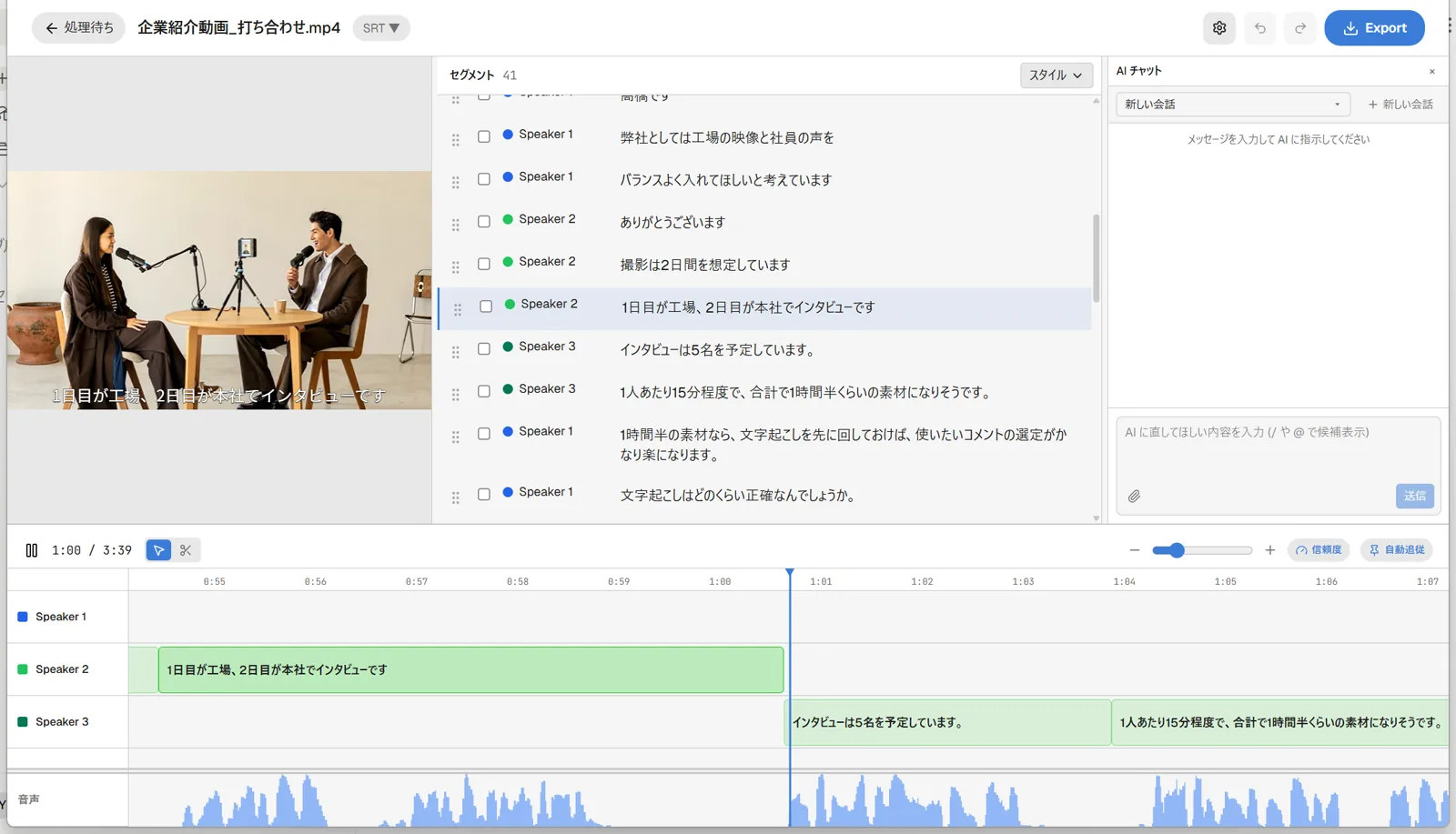
タイムラインの各字幕クリップは、通常は話者ごとの色で塗り分けられています。エディタ画面の下部にあるタイムラインの、いちばん上のバーの右側に「信頼度」ボタン(ゲージのアイコン)があります。マウスを乗せると「文字起こしの自信が低い箇所を色で表示します」というヒントが出ます。これをクリックすると、話者色表示から信頼度ヒートマップ表示に切り替わります。
信頼度ヒートマップでは、文字起こしの自信度が低いクリップほど赤に、高いクリップほど緑に色付けされます。confidenceが記録されていない古いデータのクリップはグレーで表示されます。実際のデータでは自信度がおおむね0.6〜0.95の範囲に集中するため、Zimakuはこの範囲を赤〜緑にめいっぱい引き伸ばして表示します(0.6以下は完全な赤、0.95以上は完全な緑)。単純に0〜1を赤〜緑にマッピングするより、実用上の差が見分けやすくなっています。
この表示は既定ではオフ(話者色表示)で、ボタンをもう一度押すといつでも話者色表示に戻せます。
要確認フラグとハルシネーションフィルタ
この記事で説明する動きは、「設定」→「基本」→「文字起こし」→「無音のときに出る誤った字幕を防ぐ」がオンのときのものです。この設定は既定でオンで、無音や音楽だけの区間を文字起こしの対象から外します。
そのうえでZimakuは文字起こし処理の後段で、AI特有の「幻聴」(無音区間での意味のない繰り返しなど)を自動でチェックしています。自動で削除されるのは2種類だけです。1つは空文字や記号だけのような、実発言を消してしまうリスクがほぼないゴミ。もう1つは「ご視聴ありがとうございました」「チャンネル登録お願いします」といった、Whisperが無音区間で湧かせやすい定番の決まり文句が、1つのセグメントで長い無音を丸ごと覆っている場合です(4秒以上に渡り、かつ人間の発話速度としてありえないほど遅い場合のみ)。本当にそう喋っているアウトロの挨拶は数秒で終わるので削除されません。
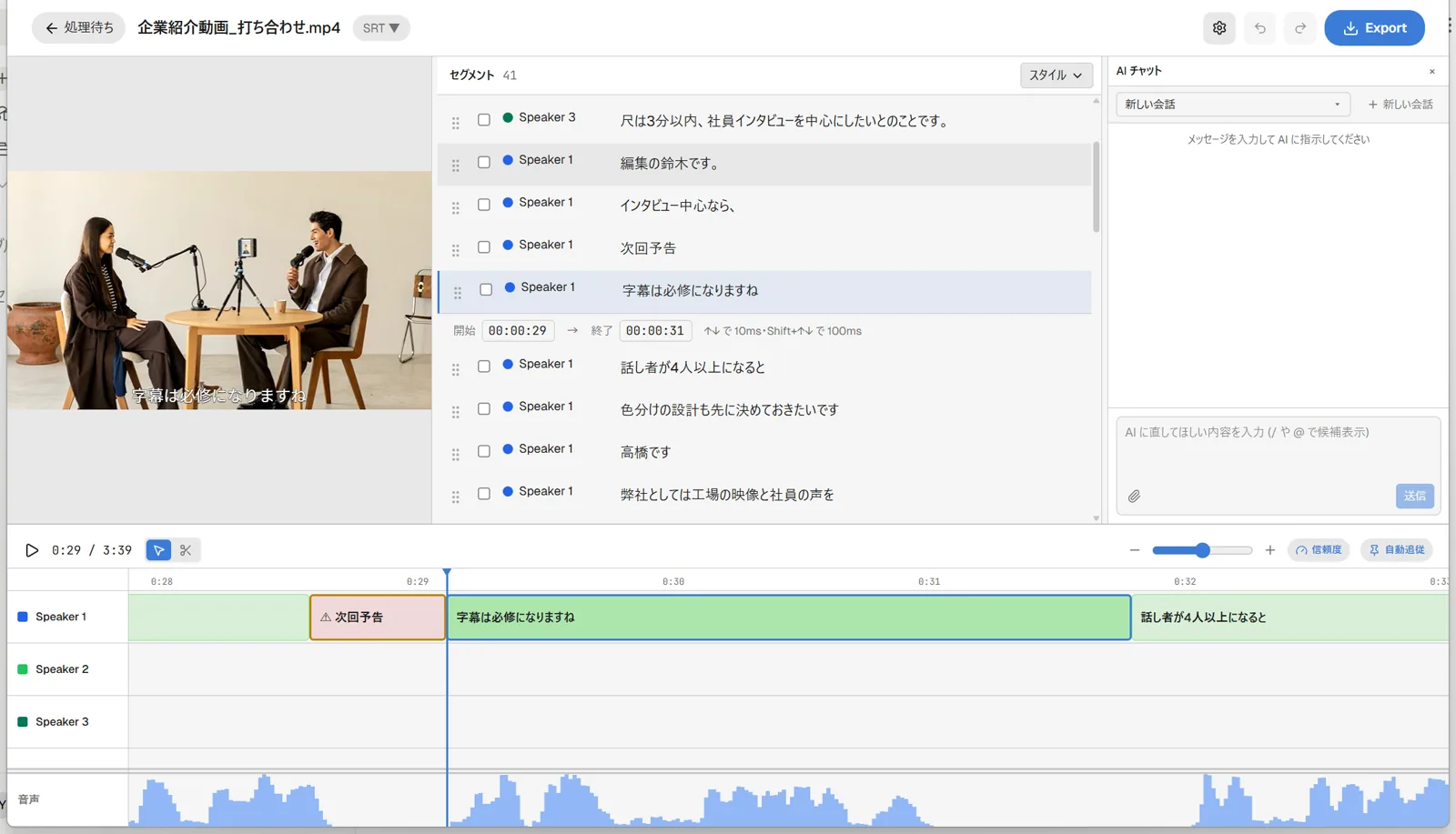
それ以外の怪しい箇所は削除せずに残したうえで「要確認」としてフラグを立てます。理由は3種類です。同一フレーズの異常な連続反復(repetition)、自信度が低い区間(low_confidence)、そして定番の決まり文句と文字列が一致しただけの区間(known_hallucination)です。決まり文句に一致しただけでは削除されず、フラグが立つだけです。本当の発言を誤って消さないための安全設計です。
要確認フラグが立ったクリップは、信頼度ヒートマップ表示に切り替えているときに、警告色の枠と文字列先頭の⚠マークで強調表示されます。話者色表示のままでは枠や⚠マークは表示されないため、要確認箇所を目視で洗い出したいときは「信頼度」ボタンをオンにしてから確認してください。
使い方
赤い箇所・⚠マークの付いた箇所だけをたどって効率よく校正する手順です。
- 1文字起こし処理が完了したプロジェクトをエディタで開きます。
- 2エディタ画面下部のタイムラインの、いちばん上のバーの右側にあるゲージアイコンの「信頼度」ボタンをクリックし、信頼度ヒートマップ表示に切り替えます。
- 3赤みの強いクリップ、または警告色の枠と⚠マークが付いたクリップを目視でたどります。緑や話者本来の色に近いクリップは自信度が高いため、基本的に読み飛ばして構いません。
- 4気になるクリップをクリックすると再生ヘッドがその位置に移動するので、実際の音声を聞いて内容を確認します。
- 5テキストが誤っていればクリップをダブルクリックしてその場でインライン編集を開始し、修正してEnterで確定します(Escで編集をキャンセルできます)。
- 6確認が一巡したら、もう一度「信頼度」ボタンを押して話者色表示に戻します。
コツ・補足
- 信頼度ヒートマップは表示モードの切り替えであり、既定は話者色表示です。要確認フラグの枠と⚠マークも信頼度ヒートマップ表示中だけ見えるため、校正作業の間だけオンにするのがおすすめです。
- グレー表示のクリップはconfidence値自体が記録されていない(旧データなど)ためで、自信度が低いという意味ではありません。信頼度では判断できない箇所として扱ってください。
- 自動削除されるのは、空文字や記号だけの明確なゴミと、「ご視聴ありがとうございました」のような定番の決まり文句が長い無音を丸ごと覆っているケースだけです。実際に発言があった区間は、多少怪しくても勝手に消えることはなく、要確認フラグとして残ります。
- 赤いクリップ・⚠付きクリップが多い音源は、収録環境(ノイズ・被り)や声の小ささが原因のことが多いです。該当区間だけ波形を拡大して聞き直すと効率的です。
よくある質問
- Zimakuで文字起こしの自信度が低い箇所を確認するにはどうすればいい?
エディタ画面下部のタイムラインの、いちばん上のバーの右側にあるゲージアイコンの「信頼度」ボタンをクリックし、信頼度ヒートマップ表示に切り替えます。赤みの強い字幕クリップほど自信度が低い箇所です。もう一度ボタンを押すと話者色表示に戻せます。
- 赤く表示された箇所はどうやって直せばいい?
赤いクリップをクリックすると再生ヘッドがその位置に移動するので音声を確認できます。テキストが誤っていればクリップをダブルクリックしてその場でインライン編集を開始し、修正してEnterで確定します。
- ⚠マークが付いている字幕クリップは何を意味する?
AIが「要確認」と判断した箇所です。理由は3種類あります。同一フレーズが異常に連続して繰り返されている、自信度が低い、そして「ご視聴ありがとうございました」のようなWhisperの定番の決まり文句と一致している、のいずれかです。該当するセグメントに警告色の枠と⚠マークが付きます。誤削除を避けるためテキスト自体は消さずに残されています。表示は信頼度ヒートマップ表示中のみ見えます。
- AIの幻聴(無関係な繰り返しテキスト)は自動で消えますか?
自動で削除されるのは2種類です。空文字や記号だけの明確なゴミと、「ご視聴ありがとうございました」のような定番の決まり文句が1つのセグメントで長い無音を丸ごと覆っている場合(4秒以上かつ発話速度がありえないほど遅い場合のみ)です。それ以外の怪しい箇所(同一フレーズの異常な反復、低い自信度、決まり文句と一致しただけの区間)は実発言を誤って消すリスクがあるため削除されず、要確認フラグを付けて残されます。信頼度ヒートマップ表示で確認して手動で判断してください。なお、この動きは「設定」→「基本」→「文字起こし」→「無音のときに出る誤った字幕を防ぐ」(既定オン)が前提です。
- 灰色で表示されているクリップは自信度が低いということ?
いいえ、グレー表示はconfidence値が記録されていない(古いデータなど)ことを示しており、自信度が低いという意味ではありません。信頼度では判断できない箇所として扱ってください。
- 話者色表示に戻すにはどうすればいい?
タイムラインいちばん上のバーの右側で「信頼度」ボタンをもう一度クリックすると、話者ごとの色分け表示に戻ります。