本文へ移動
ZimakuZimaku

動画クリエイターのための字幕編集ソフト

話者分離・字幕修正を
もっと効率的に。

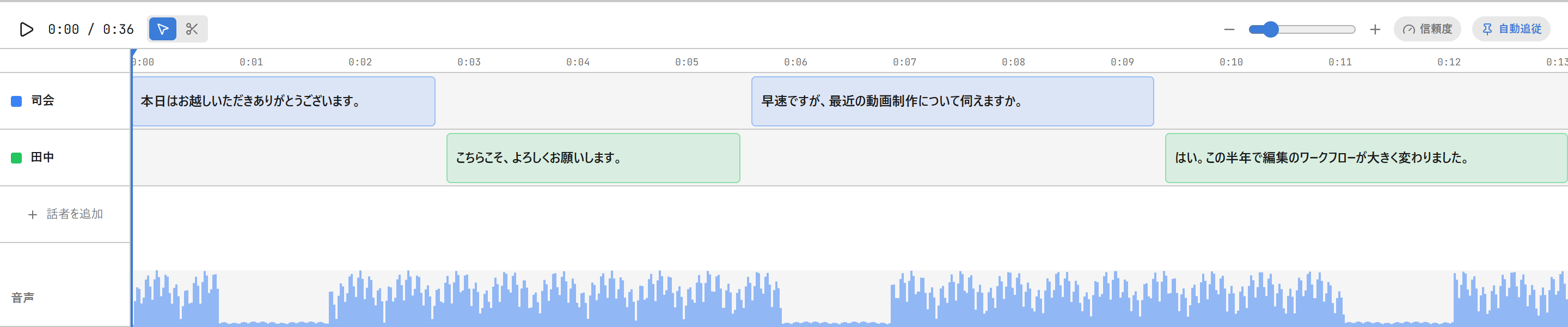
動画や音声を読み込むと、話者ごとに分かれた字幕がタイムライン上に並ぶ。
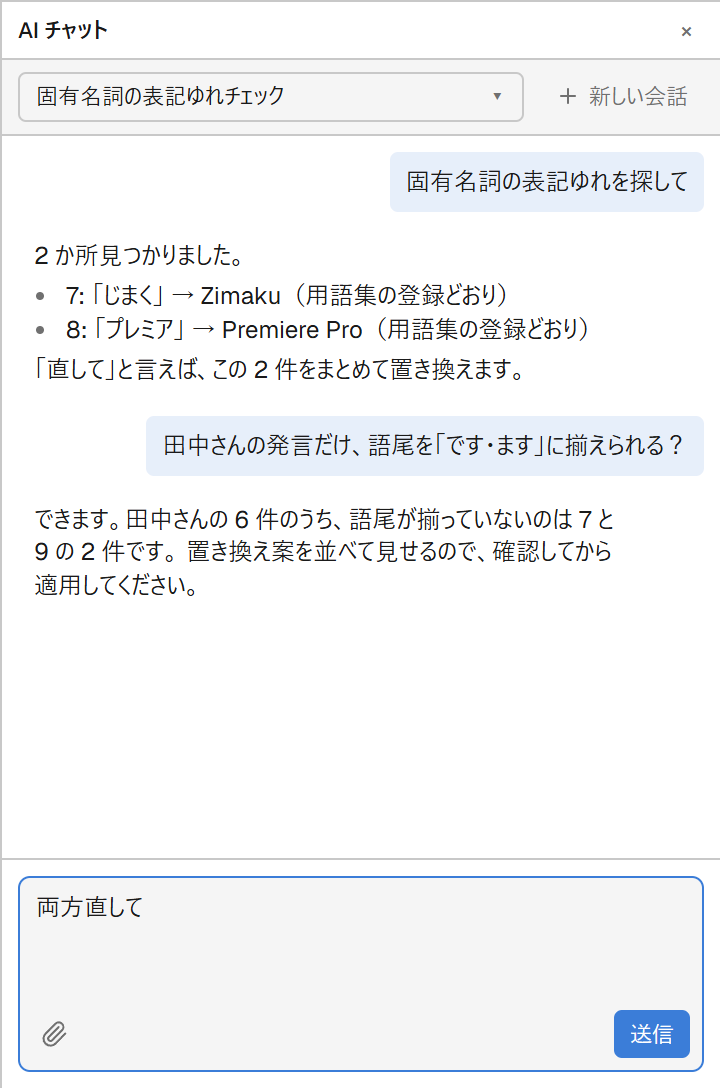
手作業での字幕修正ではなく、AIチャットで修正を実現。

無料のアカウント登録だけで使えます。個人の商用利用もOK。
Zimaku
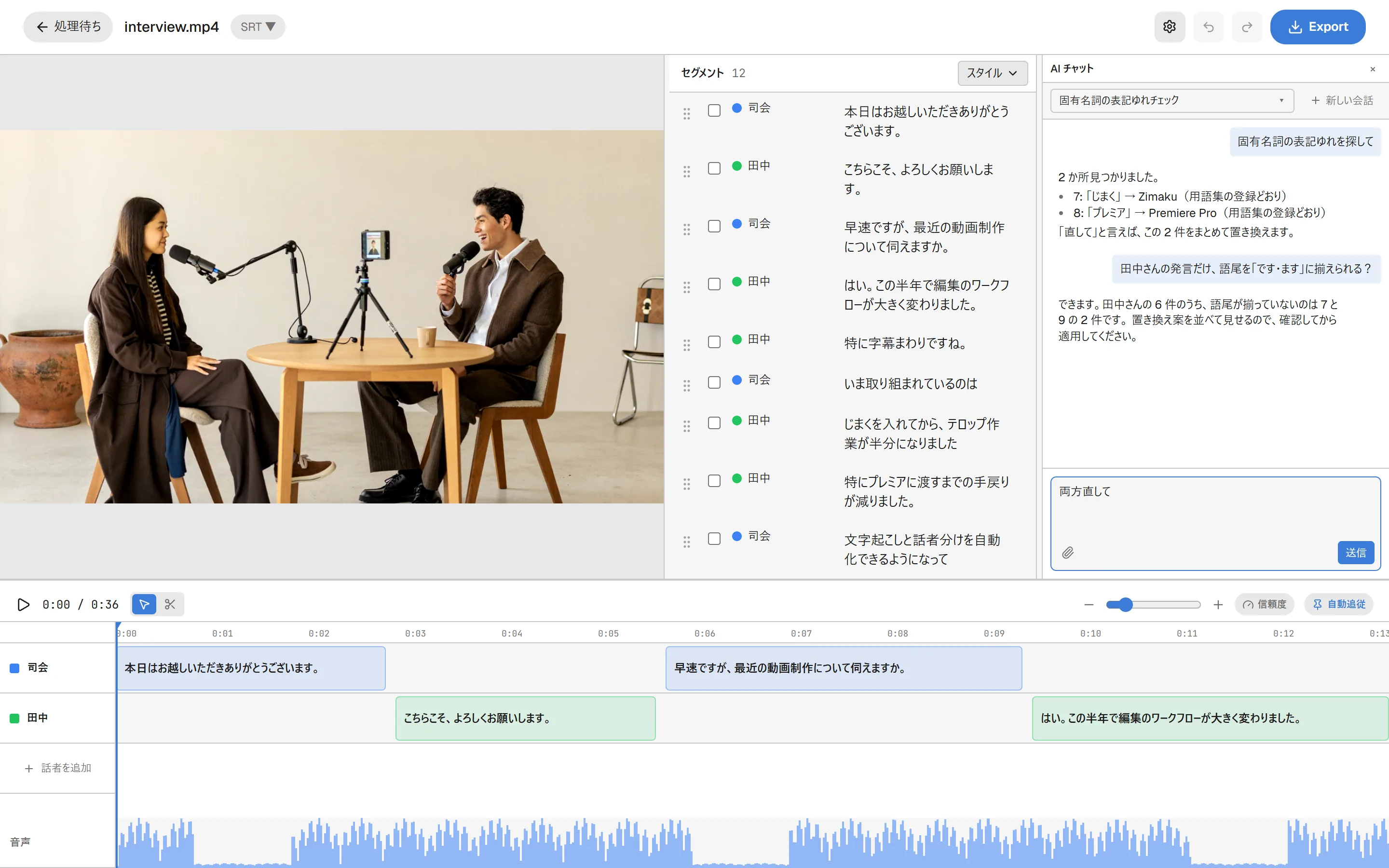
Zimakuのエディタ画面。話者ごとに色分けされた字幕がタイムラインに並び、右側にAIチャットが開いている

01 / 現状

10分のテロップ作業にかける時間

40分手打ち作業
25分自動文字起こしソフト
01

手打ちが終わらない

聞いて、止めて、打って、確認する。この作業が永遠と繰り返される。

02

誤字・脱字だらけ

文字起こし機能を使っても固有名詞や漢字の間違いが多く、修正作業に時間を取られる。

03

誰の発言かわからない

話者ごとに字幕の色を変更したいが、誰がどの発言をしているかがわからない。

02 / 使い方
Zimakuなら、読み込んでAIと仕上げるだけ。

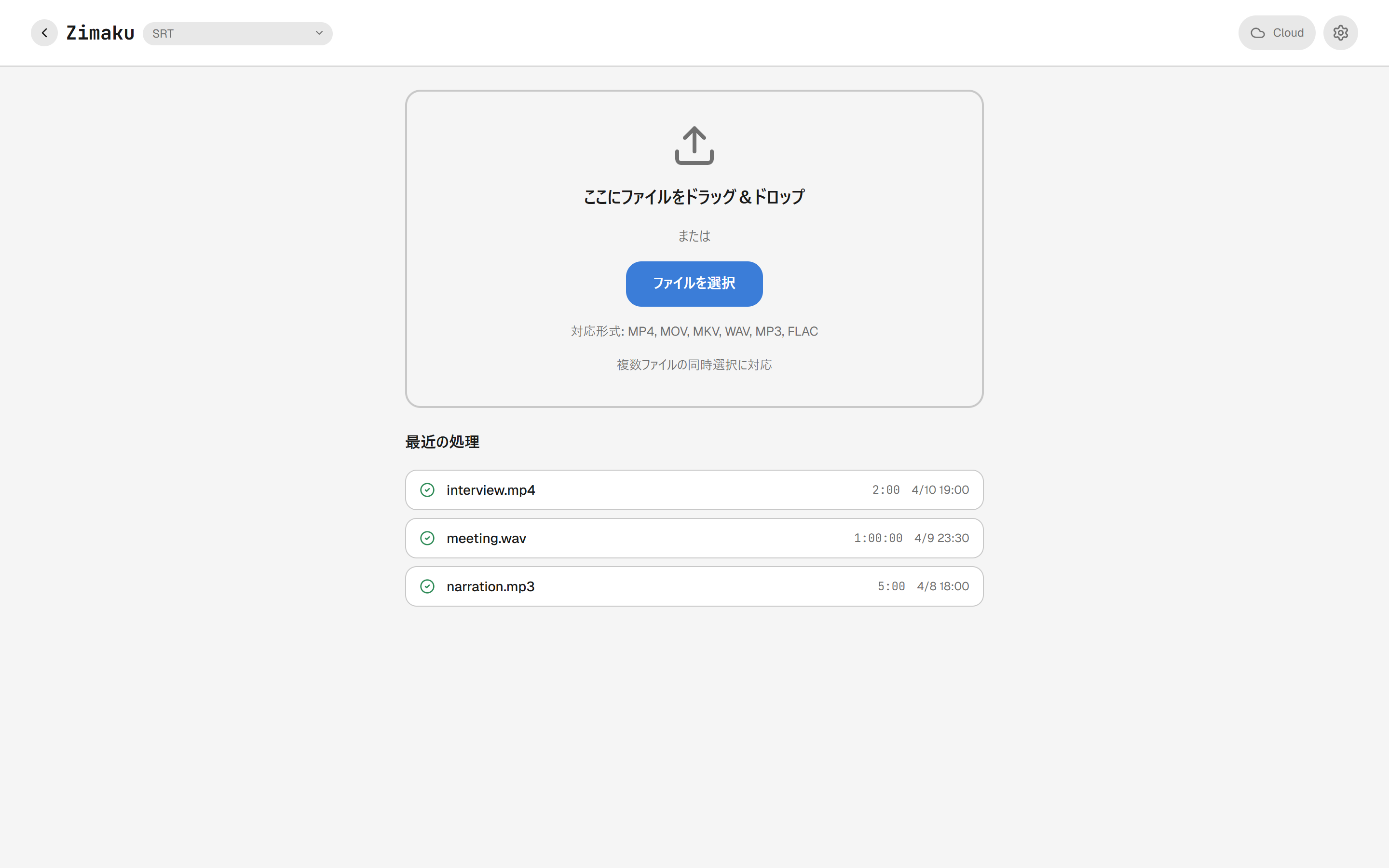
STEP 1
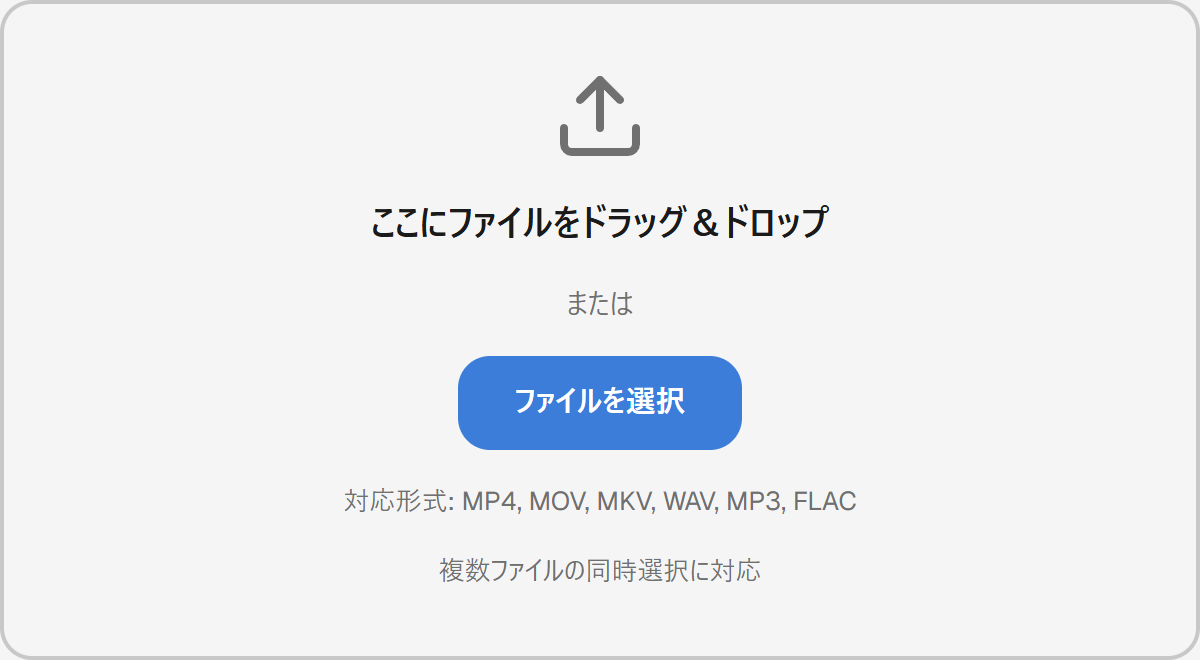
ファイル読み込み画面(ドラッグ&ドロップのドロップゾーン)

読み込む

mp4も、movも、wavも。ドラッグ&ドロップで。

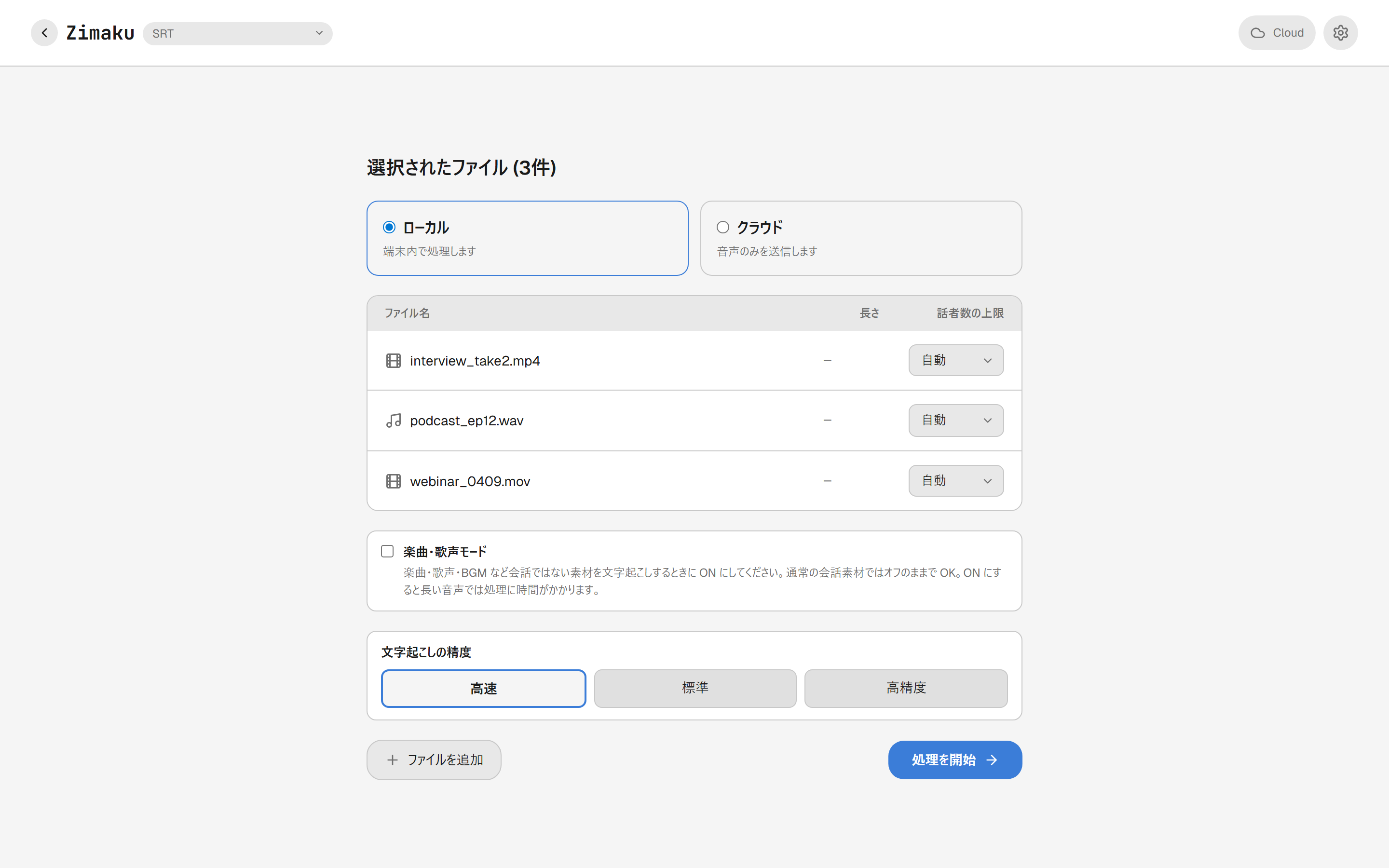
STEP 2
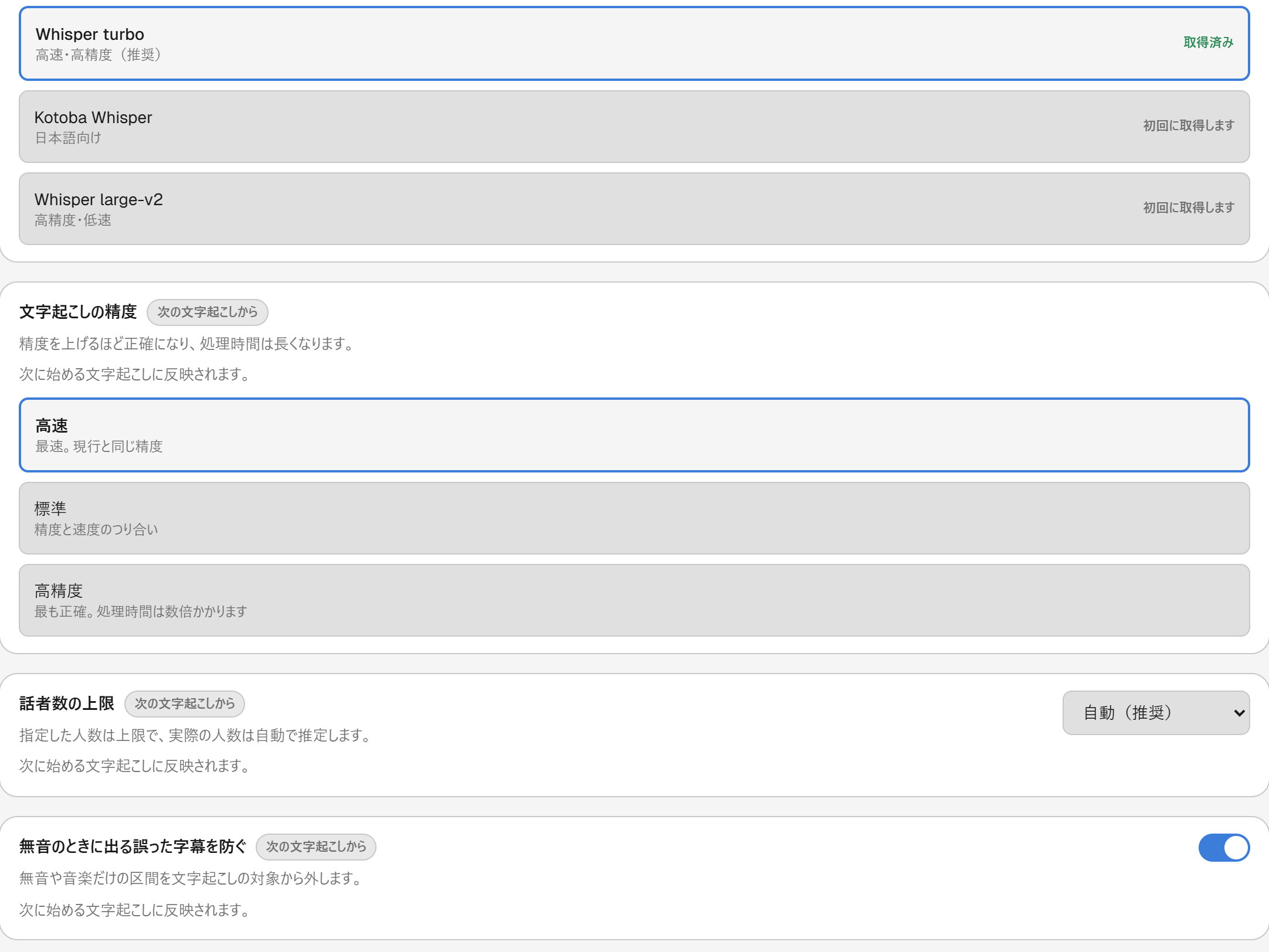
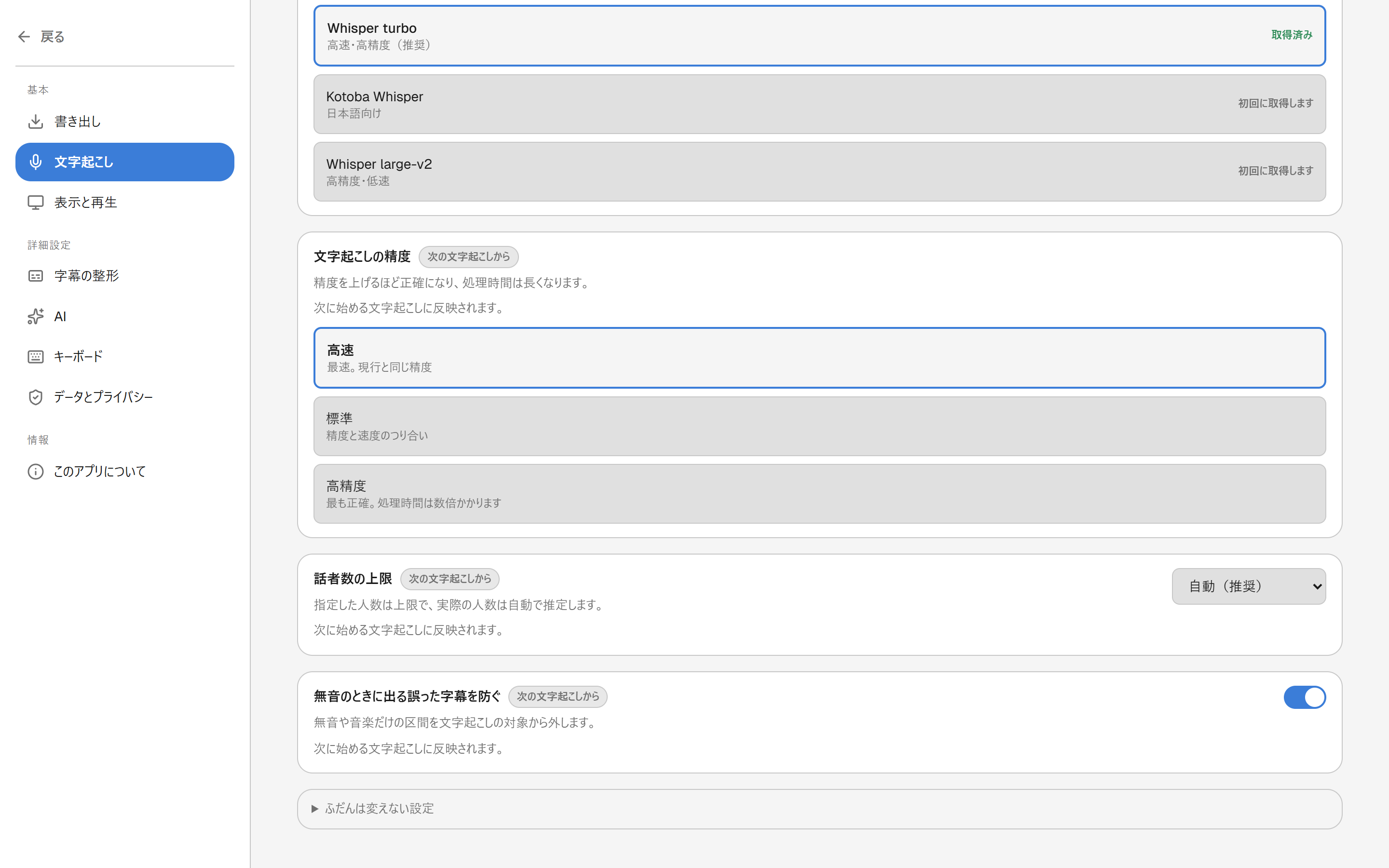
文字起こしモデルと精度の設定画面

文字を起こす・分ける

高精度な文字起こしも話者分けも自動。

STEP 3
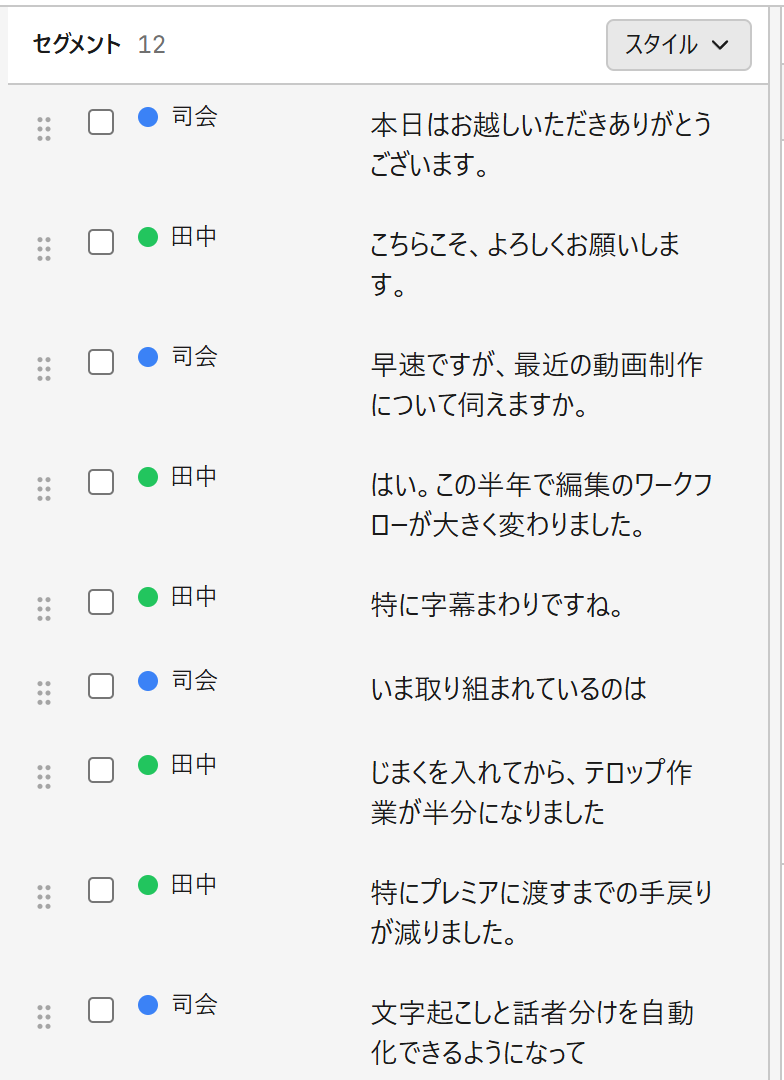
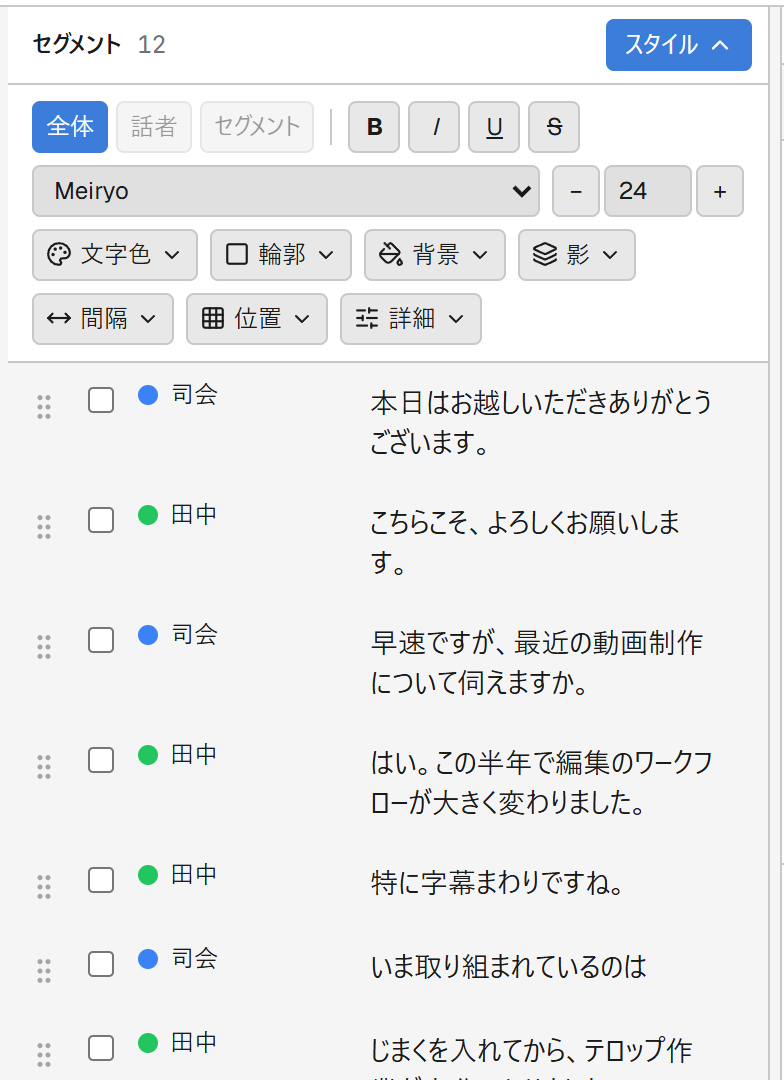
エディタのセグメント一覧(話者ごとに色分け)

直す

動画と波形を見ながら、その場で。手作業でも、AIでも。

STEP 4
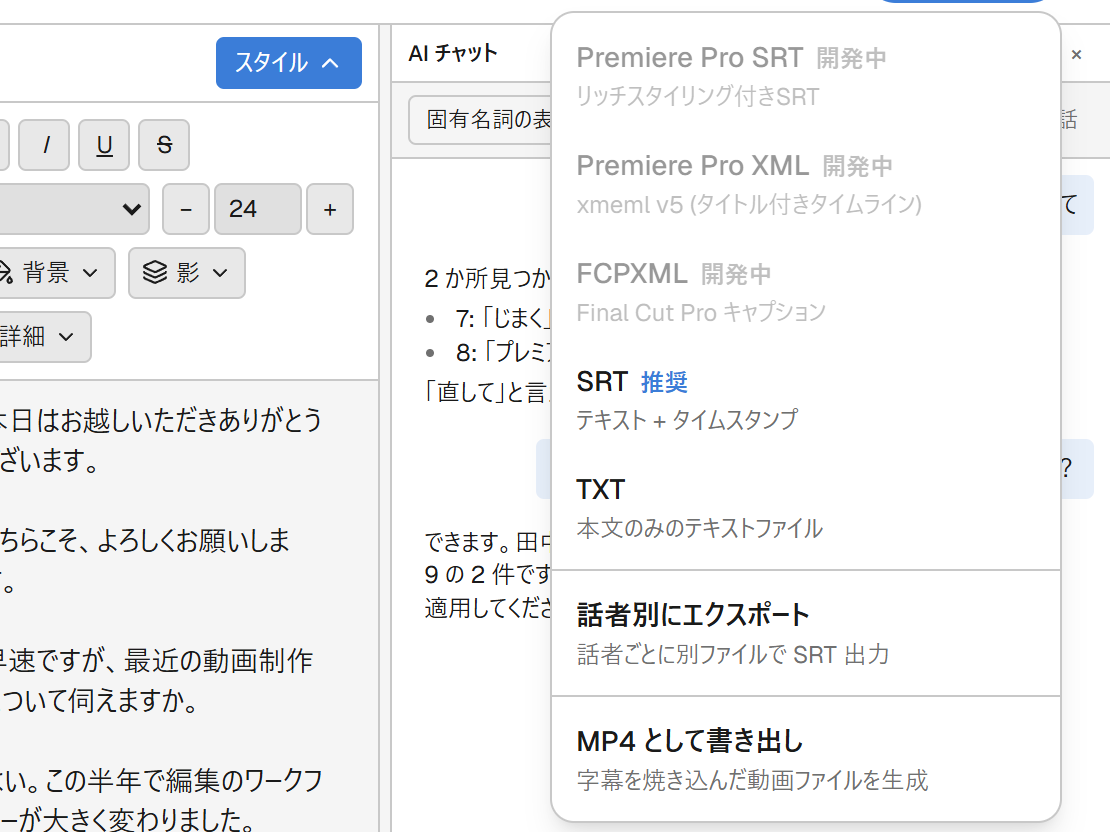
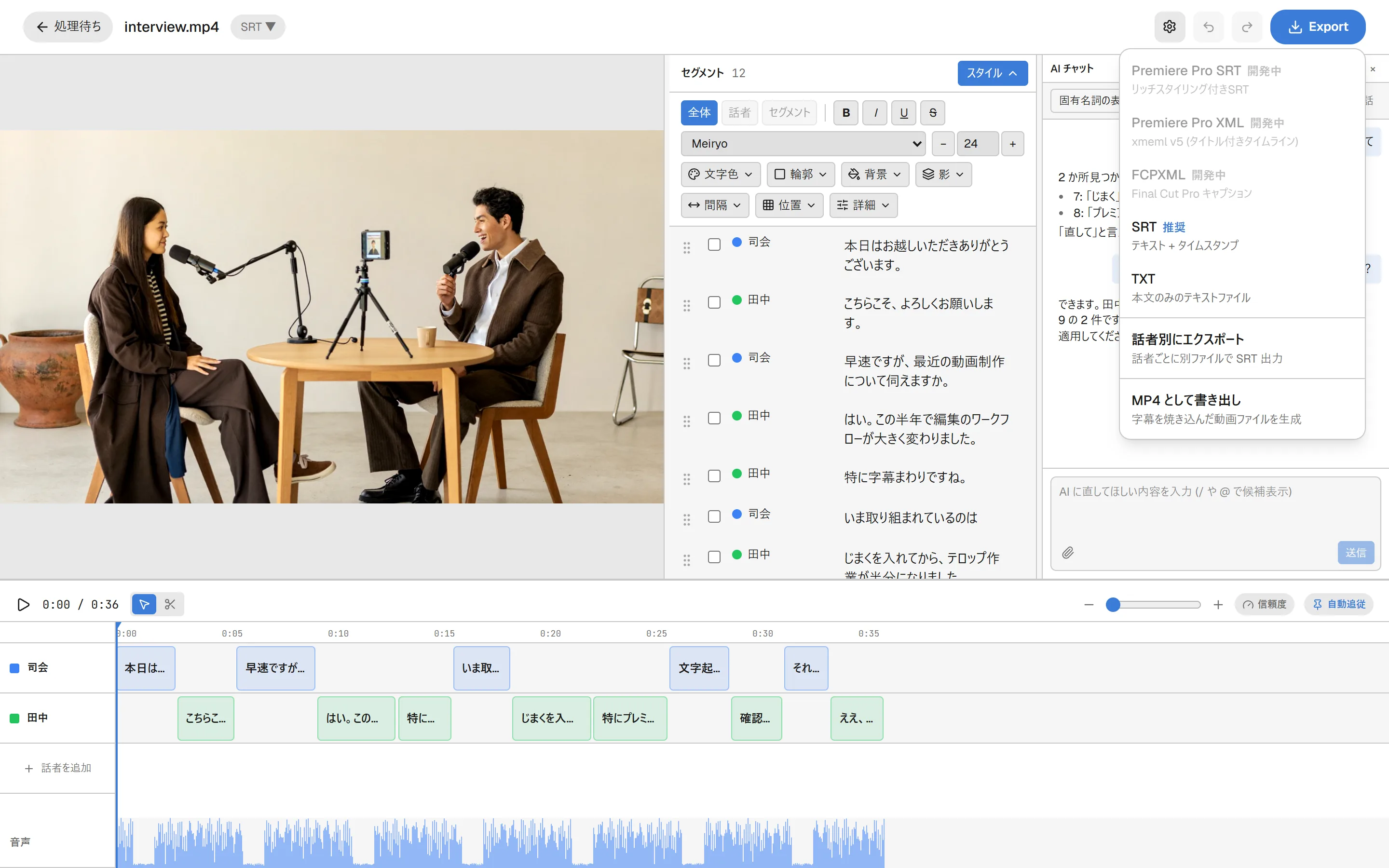
エクスポート形式の選択メニュー

書き出す

Premiere / Final Cut / SRTへ、そのまま移行。

03 / できること

残るのは、確認だけ。

起こす・分ける・直す・整える・渡す。字幕作業のぜんぶが、この1本に。

日本語の会話に強い文字起こし

日本語の話し言葉に合わせて認識。速さ重視か精度重視かも選べます。

文字起こしの精度を高速・標準・高精度から選ぶ設定画面
詳しく読む →

話者を自動で見分けて色分け

誰が話しているかを自動で推定し、話者ごとに色分けして表示します。

話者ごとに色分けされたセグメント一覧
詳しく読む →

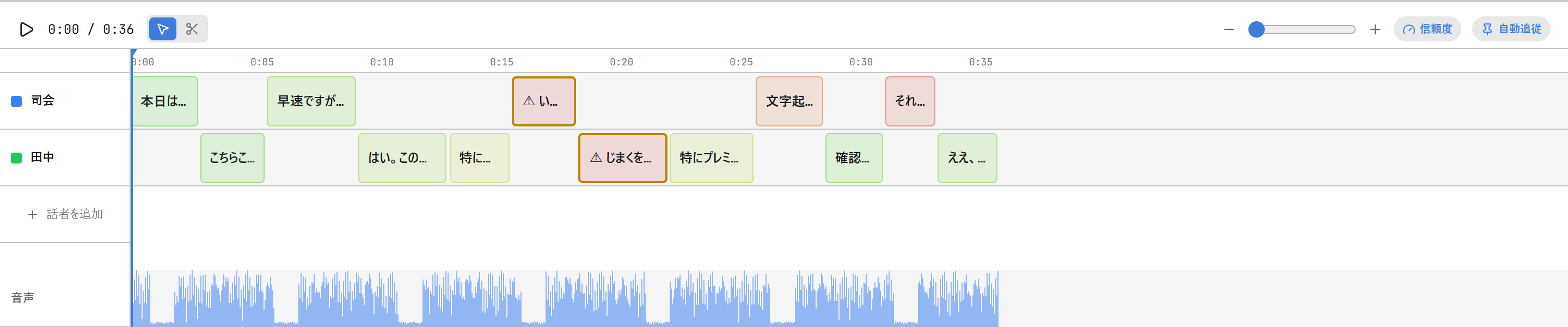
どこを直せばいいか一目でわかる

自信のない箇所をハイライト表示。全部を見直さなくても、あやしい所から直せます。

信頼度の低いセグメントがハイライトされたタイムライン
詳しく読む →

動画と波形を見ながらその場で直せる

再生位置・波形・字幕が連動。聞き直して、その場で直して、そのまま字幕になります。

動画プレビュー・波形・字幕が連動したエディタ
詳しく読む →

AIに言葉で頼んで直せる

決まった操作だけでなく、自然な言葉でAIに修正や相談を頼めます。

AIチャットで字幕修正を依頼している画面
詳しく読む →

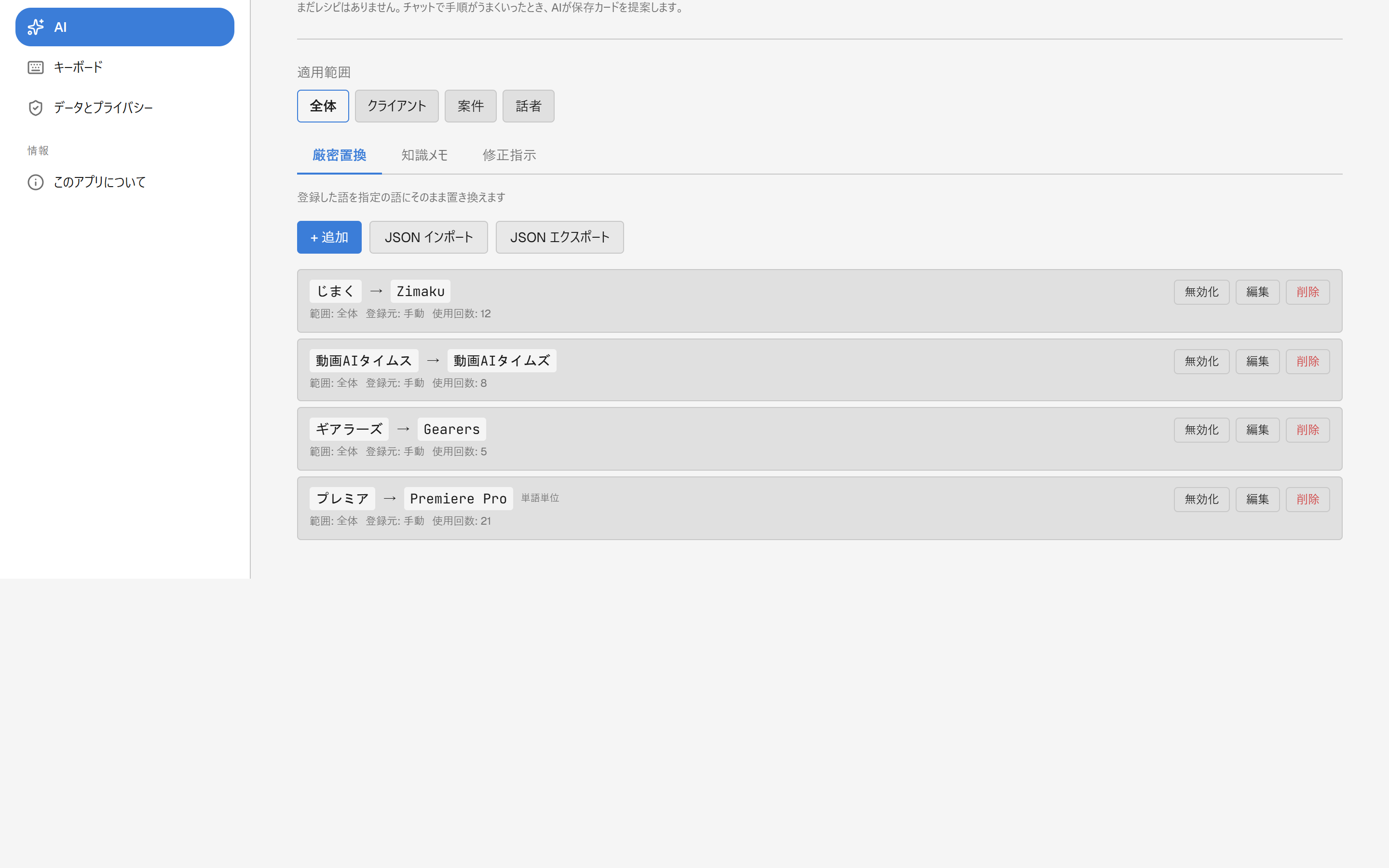
よく使う言葉を覚えさせられる

よく出る固有名詞をヒントとして登録でき、繰り返しの修正はAIが覚えて提案します。

用語辞書に固有名詞を登録する画面
詳しく読む →

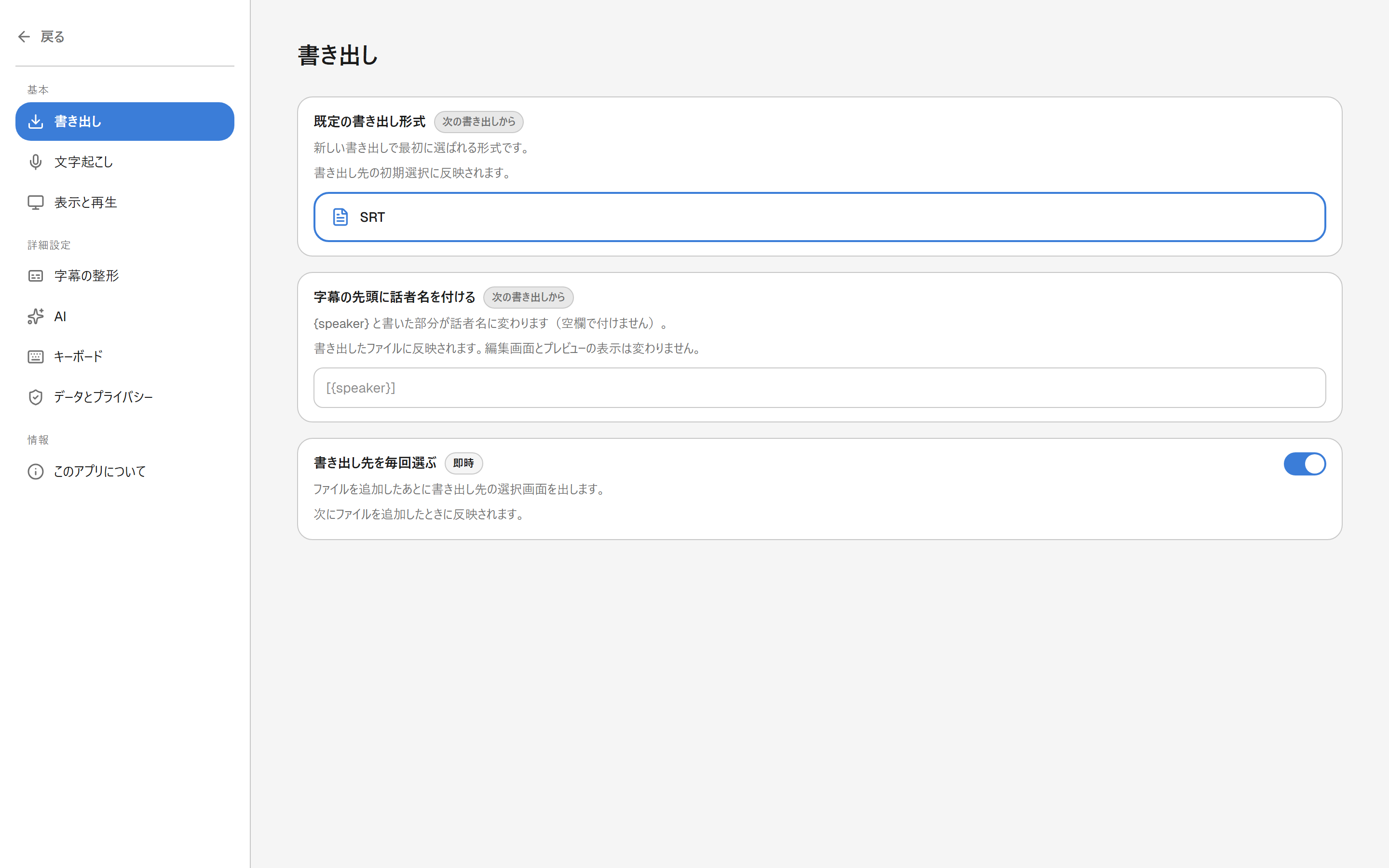
使っている編集ソフトにそのまま渡せる

字幕焼き込みMP4、SRT(話者別)、Premiere Pro / Final Cut Pro用ファイルなどで書き出せます。NLEソフトへの出力は現在開発中です。

エクスポート形式を選ぶポップオーバー
詳しく読む →

まとめて処理できる

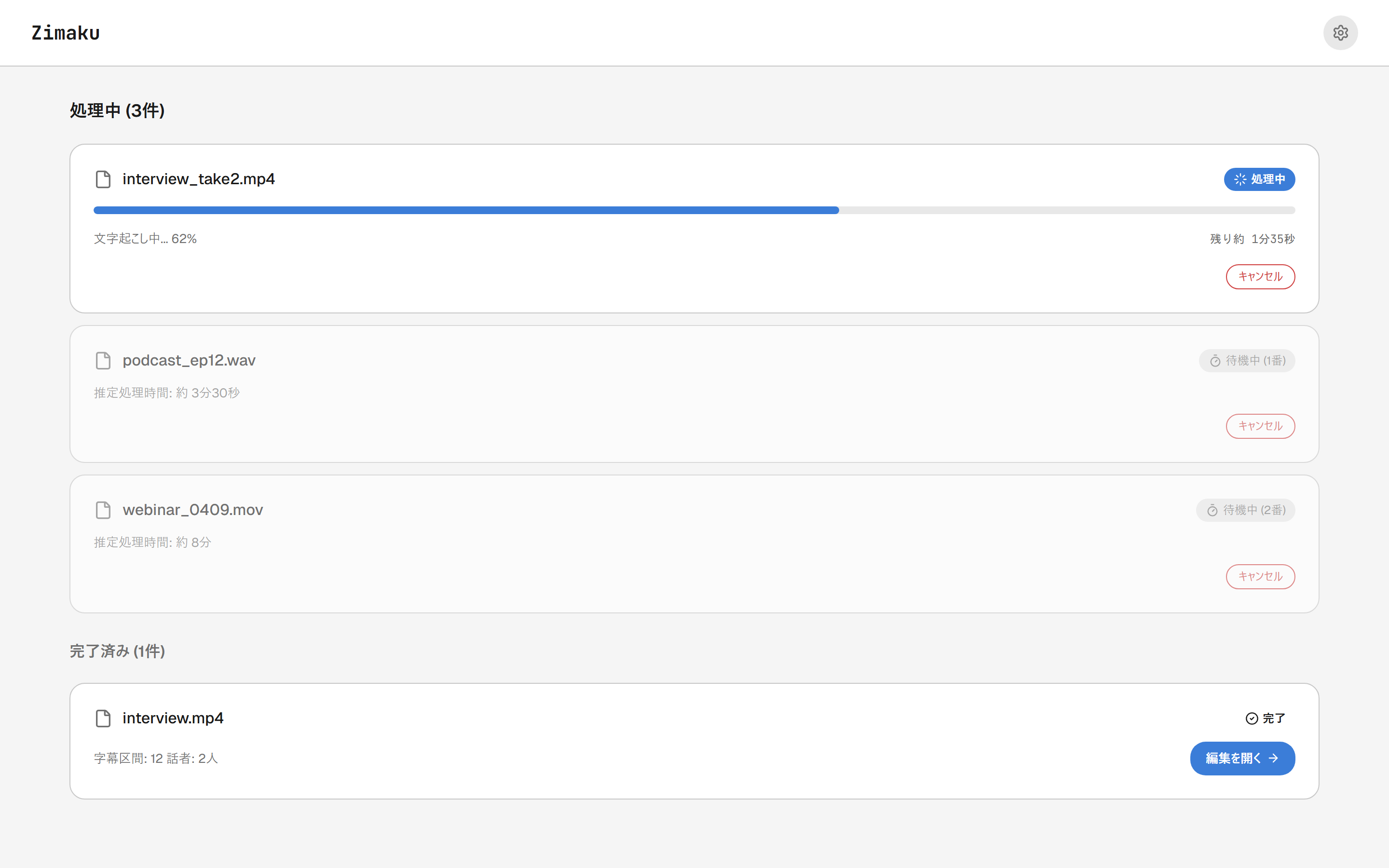
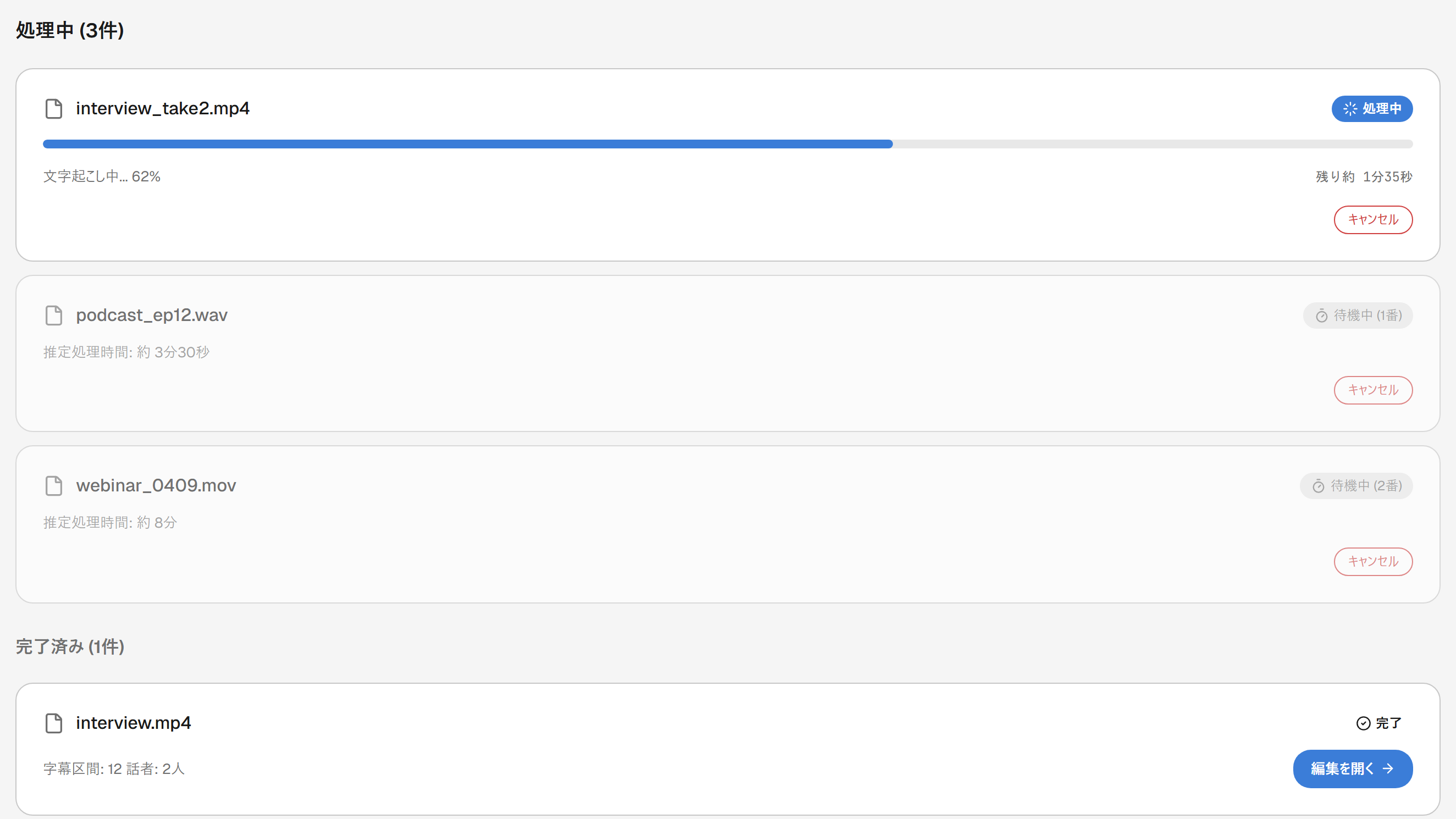
複数ファイルをキューに入れて、まとめて文字起こしできます。

処理キューに3件のファイルが並び、1件が文字起こし中(62%)、2件が待機中の画面
詳しく読む →

使い方ガイドをすべて見る →

04 / 用途

こんな使い道も。

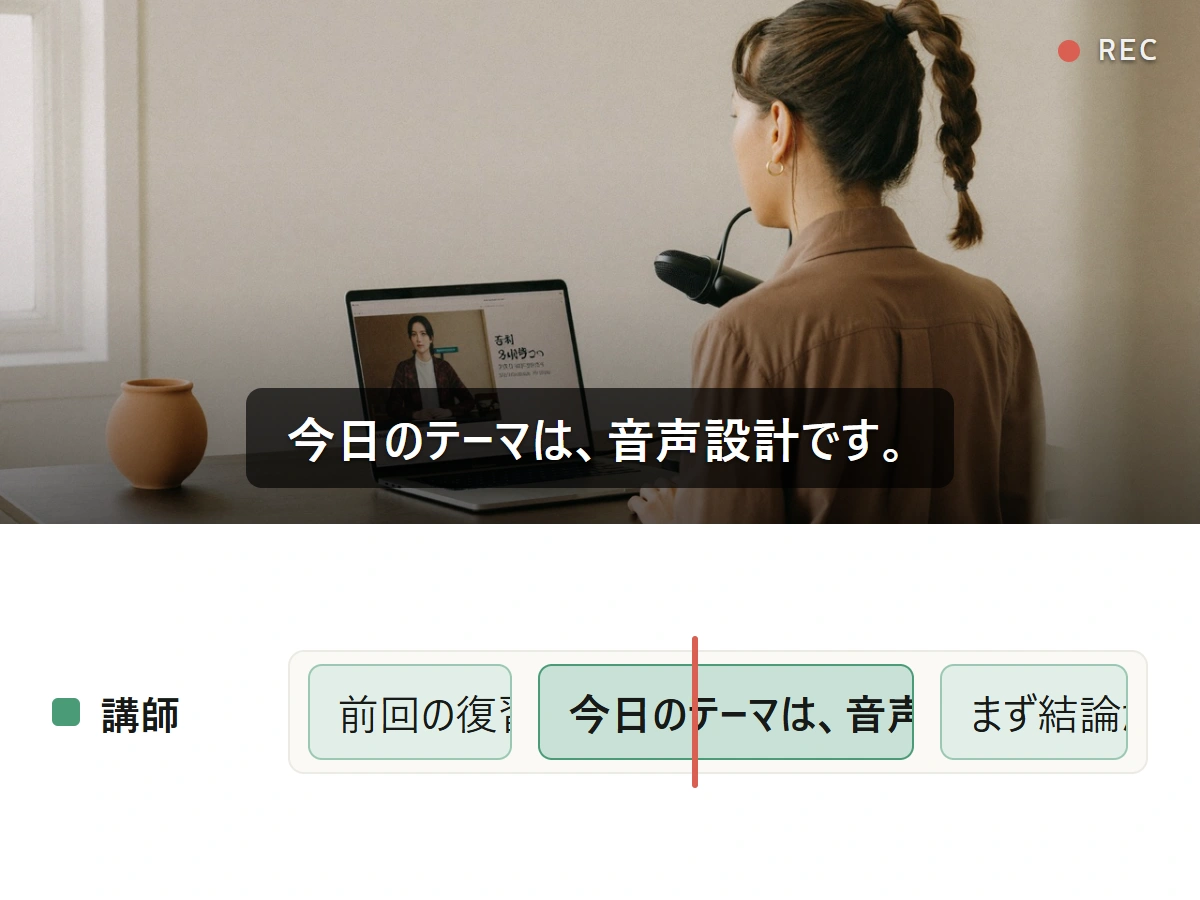
話者1人の講義動画をZimakuに読み込んだイメージ。講師のトラック1本に字幕が並ぶ
話者 1人

講義・ウェビナー

1人喋りは最速ルート。起こして、整えて、公開へ。

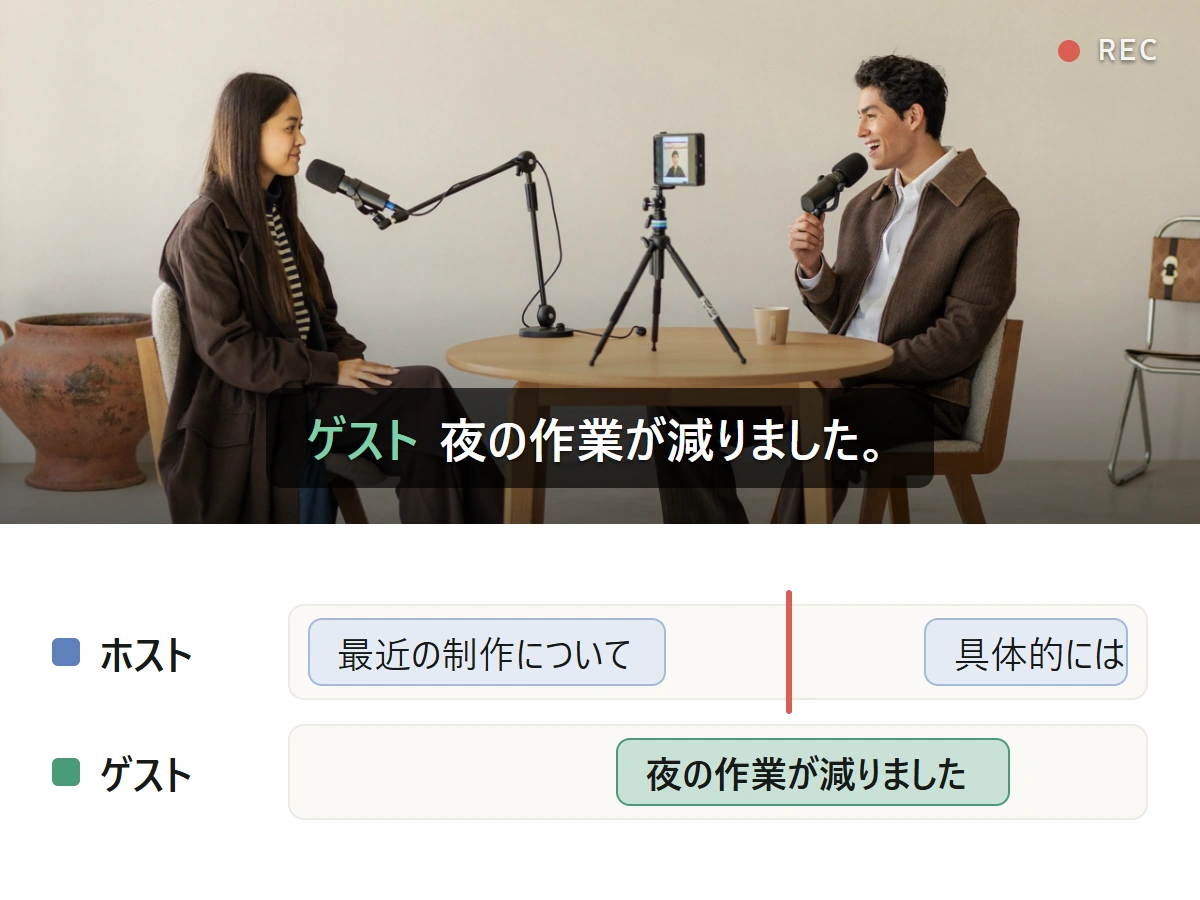
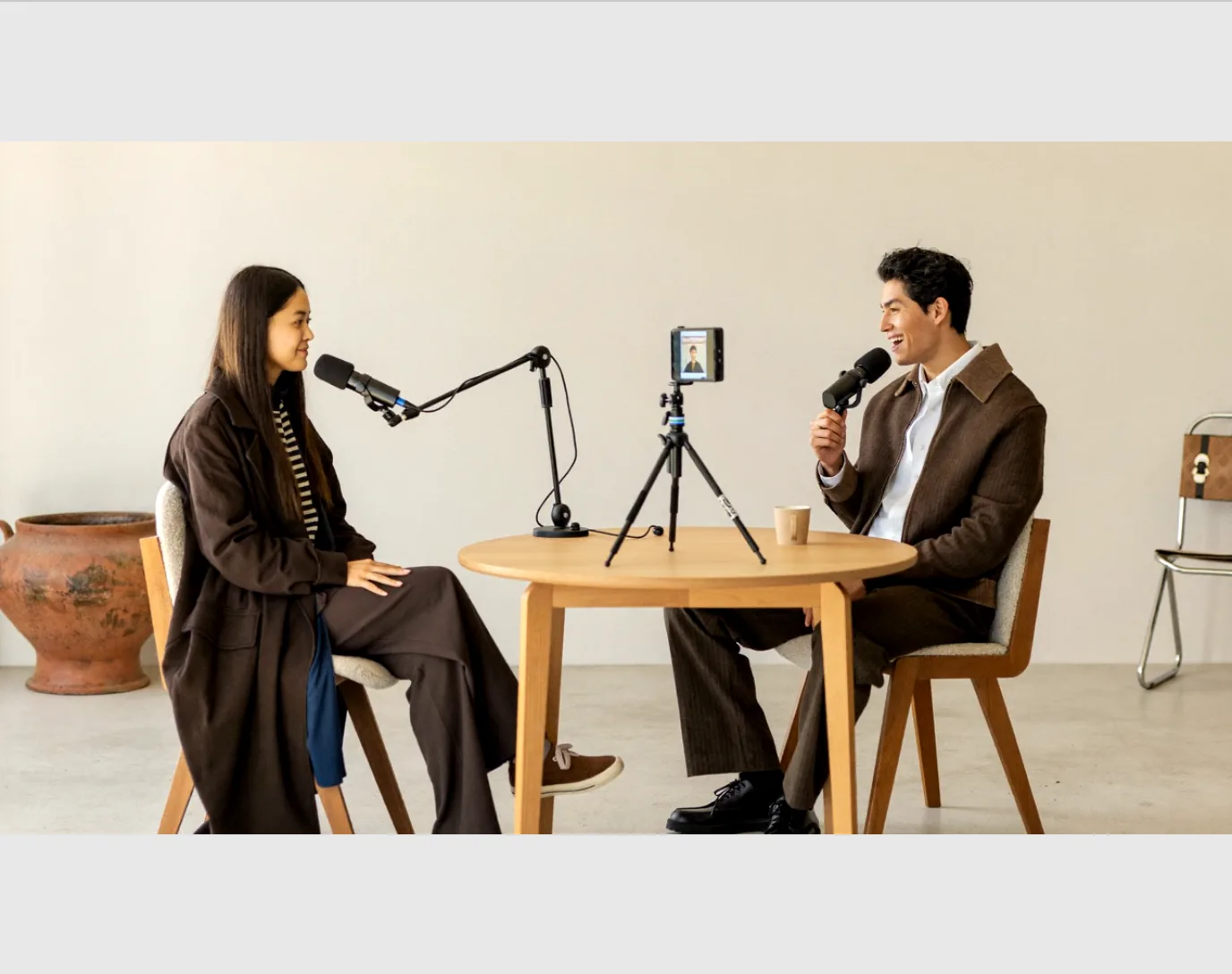
話者2人の対談動画をZimakuに読み込んだイメージ。ホストとゲストのトラックに字幕が話者ごとに分かれる
話者 2人

対談・切り抜き

かぶり気味のトークも、話者ごとに分かれて出てくる。

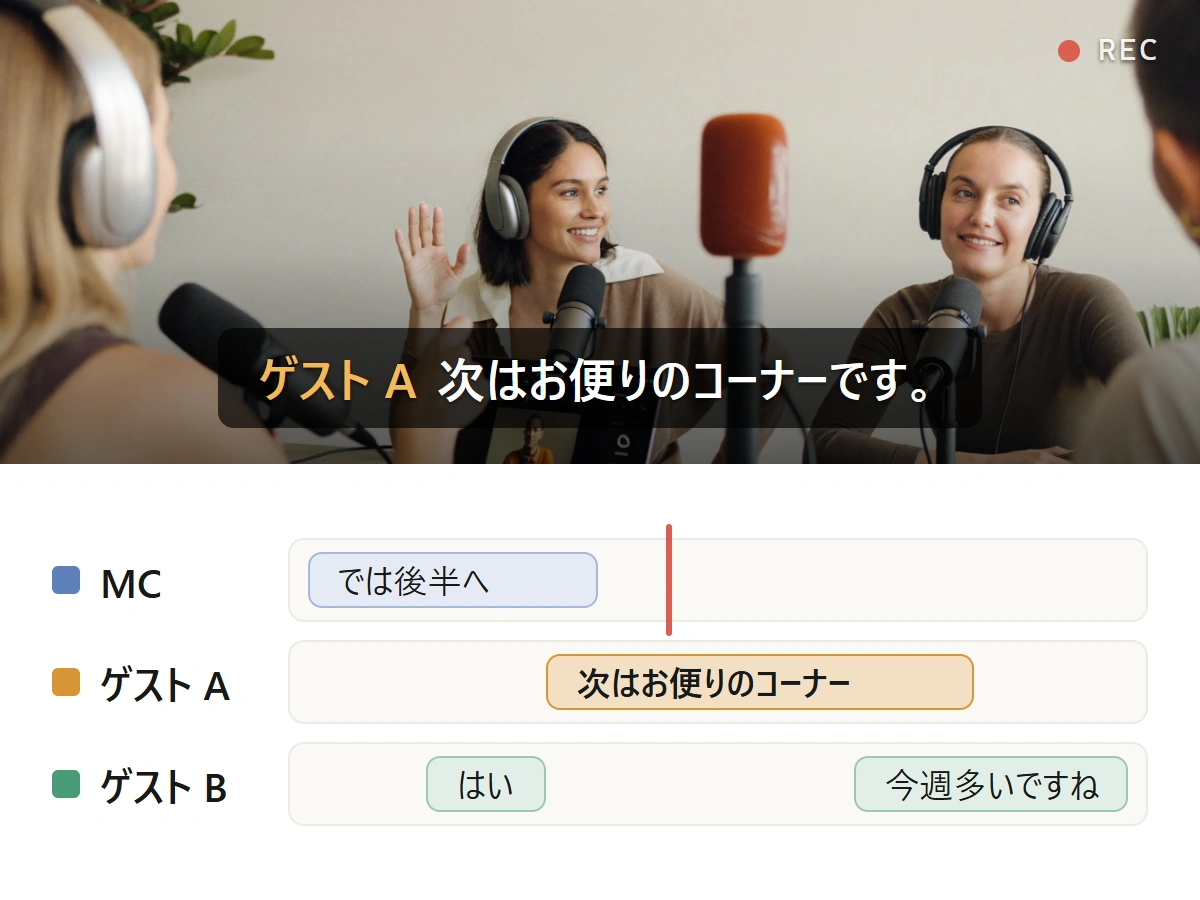
話者3人のポッドキャスト動画をZimakuに読み込んだイメージ。MCとゲスト2人のトラックに字幕が並ぶ
話者 3人

動画ポッドキャスト

3人以上の収録もそのまま。お便り回も崩れない。

05 / プラン

まずは、Freeで。

編集も書き出しも、無料のまま。個人の商用利用もOK。

Free

¥0 (ずっと無料)

ローカル文字起こしと字幕編集を、小さく始める。

  • ローカル処理
  • 字幕編集
  • SRT / NLE エクスポート
Free download

料金を見る →

動作環境:Windows 11 以降 / macOS 14(Sonoma)以降(macOS は Apple Silicon(M1 以降)専用)。ダウンロードページで対応構成とファイルサイズを確認できます。
今夜の作業から、変わる。

いつもの収録を1本、入れるところから。