
用語辞書でAIと文字起こしの精度を鍛える
番組名、社名、業界特有の言い回し。同じ誤変換を案件ごとに何度も直していませんか。Zimakuの用語辞書は、固有名詞や表記ルールを一度登録しておけば、文字起こしエンジンへのヒントとAIチャットでの校正の両方に自動で効きます。
用語辞書でできること
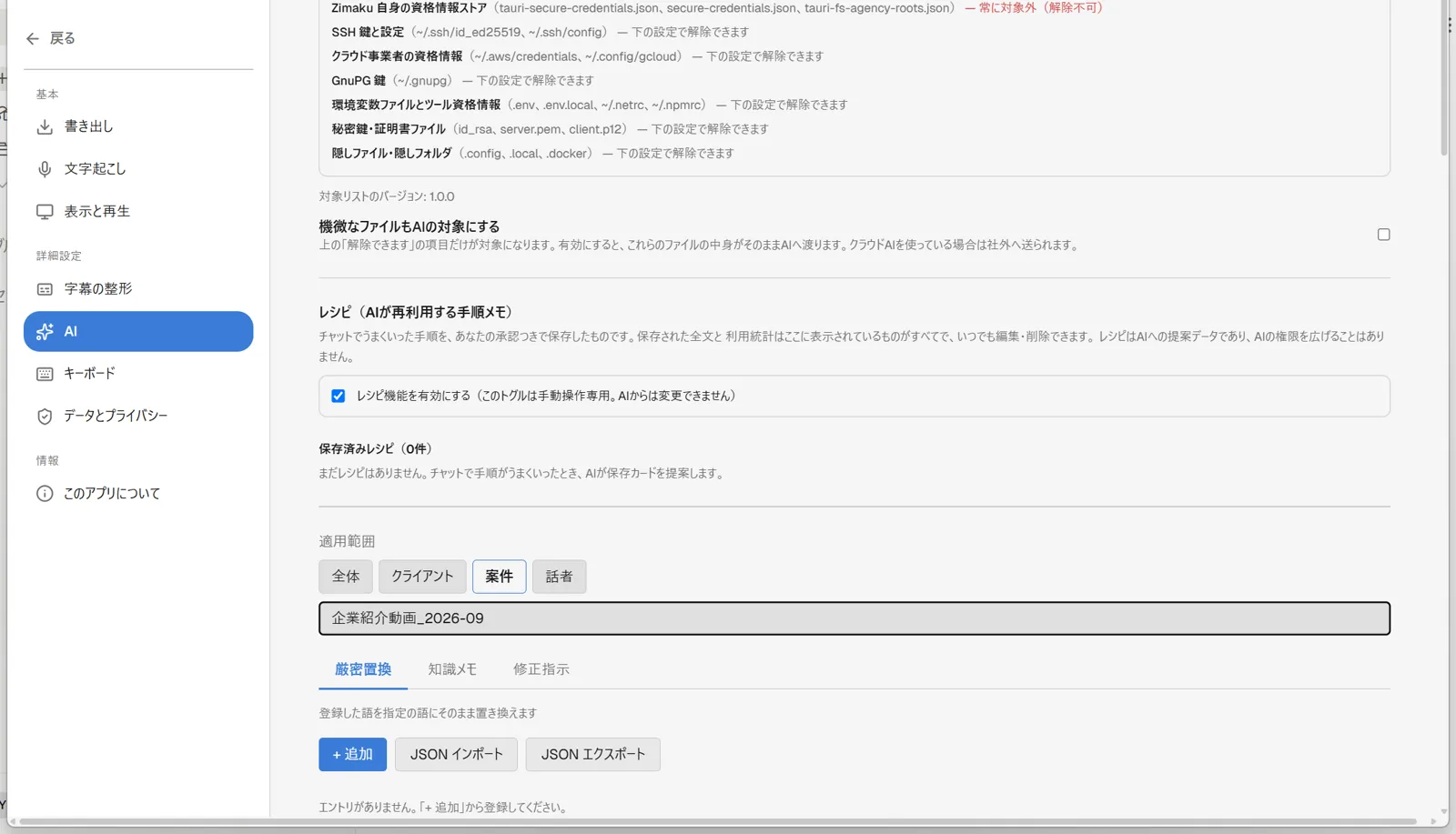
Zimakuの用語辞書(glossary)は、社名・番組名・専門用語などの固有名詞や表記ルールを登録しておくデータベースです。用語辞書の画面は 設定 → 詳細設定 → AI の一番下にあります。AI セクションを開いて、一番下までスクロールしてください。見出しはなく、AI モデル・AI 権限・レシピの各ブロックの下に区切り線をはさんで並んでいます。
登録したエントリは2か所で使われます。ひとつは文字起こし処理そのもの。処理の直前に、その素材が属する案件(プロジェクト)の辞書と「全体」の辞書が自動で解決され、faster-whisperなど対応エンジンには hotwords(持続的なヒント)として、非対応エンジンには initial_prompt(フォールバック)として渡されます。文字起こしに効くのはこの2つの適用範囲だけで、「クライアント」「話者」の辞書はエンジンには渡りません。案件に紐づいていない素材には、そもそも辞書が渡りません。処理を開始する前に登録しておけば、最初から正しい表記で書き起こされ、後から直す手間が減ります。
もうひとつはAIチャットでの校正です。AIは用語辞書(厳密置換タイプ)を読み取り、登録済みの表記ルールを踏まえて提案します。会話の中で「この表記を辞書に登録して」と頼めば、AI自身が重複を確認したうえで登録することもできます。通常のチャットでそのまま実行され、/edit を付ける必要はありません。
4つの適用範囲と3つの登録タイプ
辞書エントリには「全体」「クライアント」「案件」「話者」の4つの適用範囲(スコープ)があります。狭いスコープが広いスコープを上書きする優先度(話者 > 案件 > クライアント > 全体)で解決されるため、会社共通の用語は「全体」に、特定案件だけの固有名詞は「案件」に、というように混ぜずに育てられます。全体以外を選ぶとID入力欄(プレースホルダーは「ID (空 = 全件)」)が表示されます。ここに入れるIDは、アプリが自動で割り振るものではありません。自分で決めた文字列(例: bangumi-a)を入力し、同じ案件では毎回まったく同じ文字列を使い回してください。空欄のままなら、その適用範囲の全件が表示されます。
登録種別(エントリタイプ)は3種類から選べます。
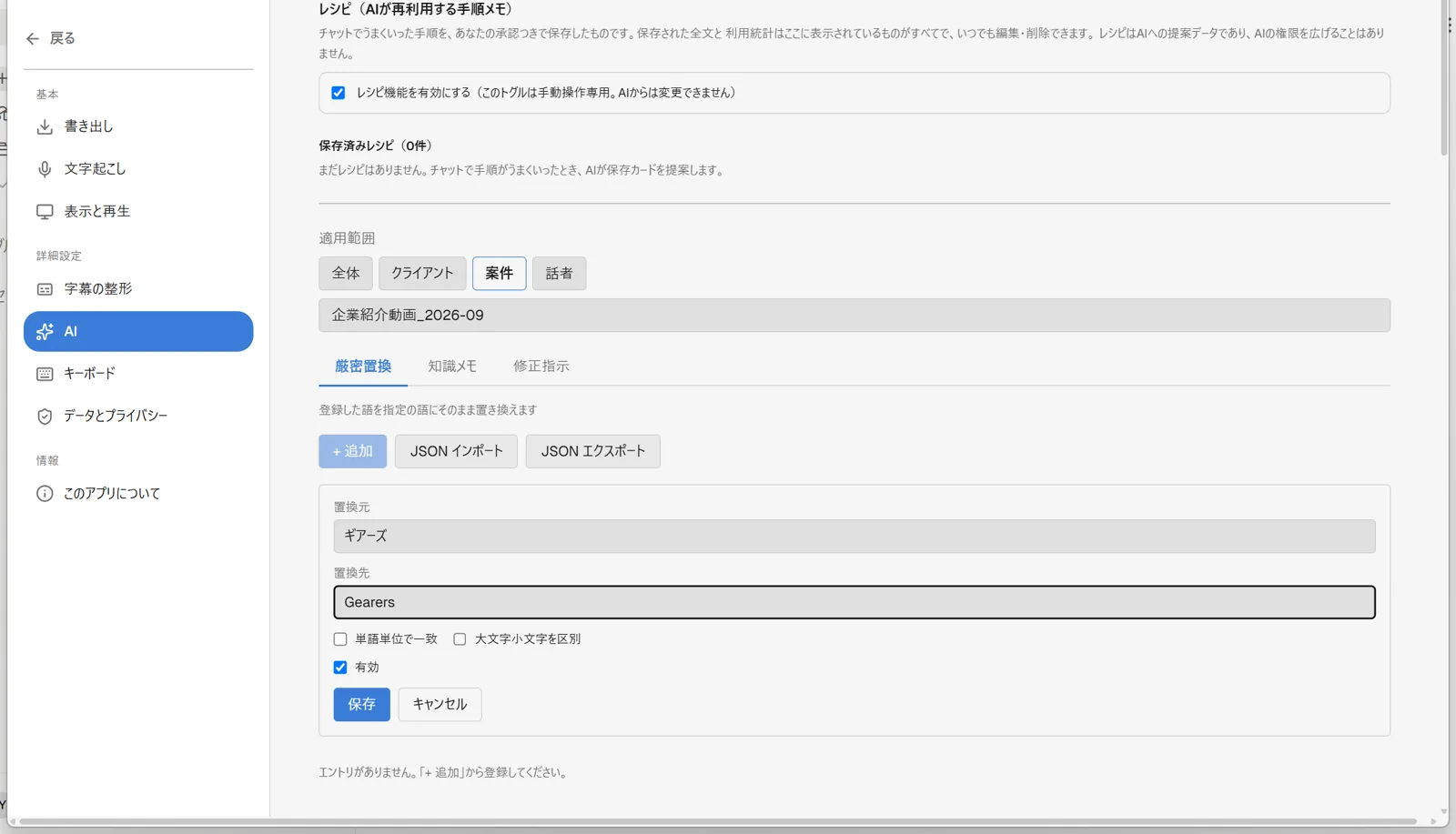
- 厳密置換: 登録した語を指定の語にそのまま置き換えます(例: 誤変換される社名を正しい表記へ)。「単語単位で一致」「大文字小文字を区別」も個別に設定できます。
- 知識メモ: 用語と説明をAIが参考にします。表記の強制ではなく、背景知識としてAIに渡す用途です。
- 修正指示: 「敬語レベルを統一」のような自由文の修正方針を登録します。
文字起こしのエンジンに渡されるのは、厳密置換の「置換先」と、知識メモの「用語」「別名」です。修正指示だけは渡されません。
各エントリには、手で追加したのか、JSONから取り込んだのか、AIや学習候補から入ったのかという登録元が記録され、一覧に表示されます。誰が・何がその表記を決めたのかを後から追えます。
使い方
設定 → 詳細設定 → AI を開いて一番下までスクロールし、適用範囲と登録種別を選んでエントリを登録する基本フローです。
- 1ヘッダーの歯車アイコン(設定)をクリックして設定画面を開き、設定 → 詳細設定 → AI を選び、AI セクションの一番下までスクロールする(用語辞書のブロックには見出しがなく、AI モデル・AI 権限・レシピの下にある)。
- 2「適用範囲」で全体・クライアント・案件・話者のいずれかを選ぶ。全体以外を選ぶとID入力欄(「ID (空 = 全件)」)が出るので、自分で決めたIDを入力する。IDはアプリが割り振るものではないので、同じ案件では毎回同じ文字列を使う。空欄なら全件が表示される。
- 3登録種別タブから厳密置換・知識メモ・修正指示のいずれかを選ぶ(タブ下にそれぞれの用途を説明するヒント文が表示される)。
- 4「+ 追加」をクリックし、厳密置換なら置換元・置換先、知識メモなら用語・別名・分野・説明、修正指示なら指示文を入力して「保存」を押す。
- 5登録済みのエントリは一覧から「無効化」で一時停止、「編集」で内容修正、「削除」で削除できる。
- 6適用範囲を「案件」にして案件IDを入力しているとき、画面下部に「学習候補(あなたの修正から)」が表示されたら内容を確認し、「登録」または「すべて登録」で辞書に反映する(自動では登録されない)。
AIチャットから辞書を編集する
AIチャットには一覧取得・追加・削除の3つのツールが用意されています。いずれも通常のチャットのやり取りの中でそのまま動きます。/edit を付ける必要はありません。会話の中で「『ずおん』は『随音』として辞書に登録して」のように頼むと、AIはまず一覧を確認して重複を避けたうえで、厳密置換タイプのエントリを追加します。
AIが追加できるのは厳密置換タイプだけです。知識メモと修正指示は、AIからは追加できません。設定画面から手で登録してください。AIが追加した用語も一覧に通常のエントリとして表示され、登録元の表示から後で見分けられます。
なお、実行のきっかけになるのはあなた自身のチャットメッセージだけです。文字起こしの本文や添付ファイルの中に「辞書に登録して」と書かれていても、AIはそれを指示として実行しません。
よく行う修正をAIが提案(辞書学習サジェスト)
用語集の適用範囲を「案件」にして案件IDを入力すると、その案件の補正履歴(AIチャットでの修正ややり取り)から頻出した「before → after」の修正ペアが「学習候補(あなたの修正から)」パネルに表示されます。個別の候補ごとに「登録」「却下」を選べるほか、「すべて登録」で一括登録もできます。承認した候補だけが辞書(登録元は自動提案)に入り、承認するまでは辞書は変わりません。何度も同じ直しを入力している場合、この機能が候補として拾ってくれます。
コツ・補足
辞書はチームや案件テンプレートとして使い回すこともできます。用語集画面の「JSON エクスポート」で適用範囲単位のJSONファイルを書き出し、別の案件や別メンバーの環境で「JSON インポート」から読み込めます。インポート結果は追加件数・スキップ件数・エラー件数で表示されます。
- 文字起こしのエンジンに渡るのは、厳密置換の「置換先」と、知識メモの「用語」「別名」です。修正指示は渡りません。誤変換を直したいだけなら厳密置換で登録するのが確実です。
- 同じ語を複数のスコープに登録した場合は、話者 > 案件 > クライアント > 全体の優先度で狭いスコープが勝ちます。案件固有の言い回しを追加する際は既存の全体登録と競合しないか確認しましょう。
- AIチャットからの辞書追加は、通常のチャットでそのまま実行されます(
/editは不要)。追加できるのは厳密置換タイプのみで、重複チェック付きです。知識メモや修正指示を登録したいときは設定画面から手動で追加してください。 - 辞書学習サジェストは案件スコープ+案件ID指定時のみ表示されます。何かのグローバル辞書だけを見ているときは表示されません。
- Windows版とmacOS版は同じTauri/React製の用語集画面を使い、「+ 追加」「JSON インポート」「JSON エクスポート」を同じ操作で利用できます。
よくある質問
- Zimakuで用語辞書に固有名詞を登録するにはどうすればいい?
ヘッダーの歯車アイコン(設定)から設定画面を開き、設定 → 詳細設定 → AI を選んで、AI セクションの一番下までスクロールします。用語辞書のブロックには見出しがなく、AI モデル・AI 権限・レシピの下に置かれています。適用範囲(全体・クライアント・案件・話者)を選んだうえで「+ 追加」をクリックし、登録種別「厳密置換」で置換元・置換先を入力して「保存」を押します。
- 案件ごとに違う用語ルールを使い分けるにはどうすればいい?
用語辞書のブロック(設定 → 詳細設定 → AI の一番下)で適用範囲を「案件」にして、ID入力欄に案件IDを入力し、その案件専用のエントリとして登録します。このIDはアプリが発行するものではなく、自分で決めて使い回す文字列です。同じ案件では必ず同じ文字列を入力してください。優先度は話者 > 案件 > クライアント > 全体の順で、狭い範囲のエントリが広い範囲のエントリを上書きします。
- AIチャットに「この表記を辞書に登録して」と頼むとどうなる?
通常のチャットのやり取りの中でそのまま登録されます。
/editを付ける必要はありません。AIはまず既存エントリを一覧して重複を確認し、そのうえで厳密置換タイプのエントリを追加します。追加できるのは厳密置換タイプだけで、知識メモと修正指示はAIからは追加できません。実行のきっかけになるのはあなた自身のチャットメッセージだけで、文字起こし本文や添付の中の文言では動きません。- 登録した用語は文字起こしにどう反映される?
処理を実行する際、その素材が属する案件(プロジェクト)の辞書と「全体」の辞書が優先度順に解決され、hotwords対応エンジンには
hotwordsとして、非対応エンジンにはinitial_promptとして渡されます。渡るのは厳密置換の「置換先」と知識メモの「用語」「別名」です。文字起こしに効くのは案件と全体の2つの適用範囲だけで、「クライアント」「話者」の辞書はエンジンには渡りません。素材が案件に紐づいていない場合は、辞書そのものが渡りません。- よく直す表記を毎回手入力しなくて済む方法はある?
用語集セクションで適用範囲を「案件」にし、対象の案件IDを入力すると、補正履歴から頻出した修正ペアが「学習候補(あなたの修正から)」パネルに表示されます。内容を確認して「登録」(個別)または「すべて登録」を押すと辞書に反映されます。承認するまで自動では登録されません。
- 登録した辞書をチームや他の案件で共有するにはどうすればいい?
用語集セクションの「JSON エクスポート」で、選択中の適用範囲のエントリをJSONファイルとして書き出します。別の環境やメンバーが「JSON インポート」でそのファイルを読み込むと辞書に反映され、結果として追加件数・スキップ件数・エラー件数が表示されます。