
Gearersアカウントでログインしてすぐ使える
AIチャットや校正、クラウド文字起こしを使うのに、Anthropic や OpenAI の API キーを自分で取得して貼り付ける必要はありません。ZimakuはGearersアカウントにログインするだけでAI機能が有効になります。Free/Proのプラン境界と商用利用の可否も、アプリ内で常に確認できます。
何をしてくれるのか
Zimakuを起動すると、まず「Zimaku Account」画面(アカウントゲート)が表示されます。「Gearers IDでログイン」ボタンを押すと外部ブラウザが開き、そこでログインするだけでライセンスとこのPCの利用枠が自動確認されます。アプリ側にパスワードを入力する画面はありません。
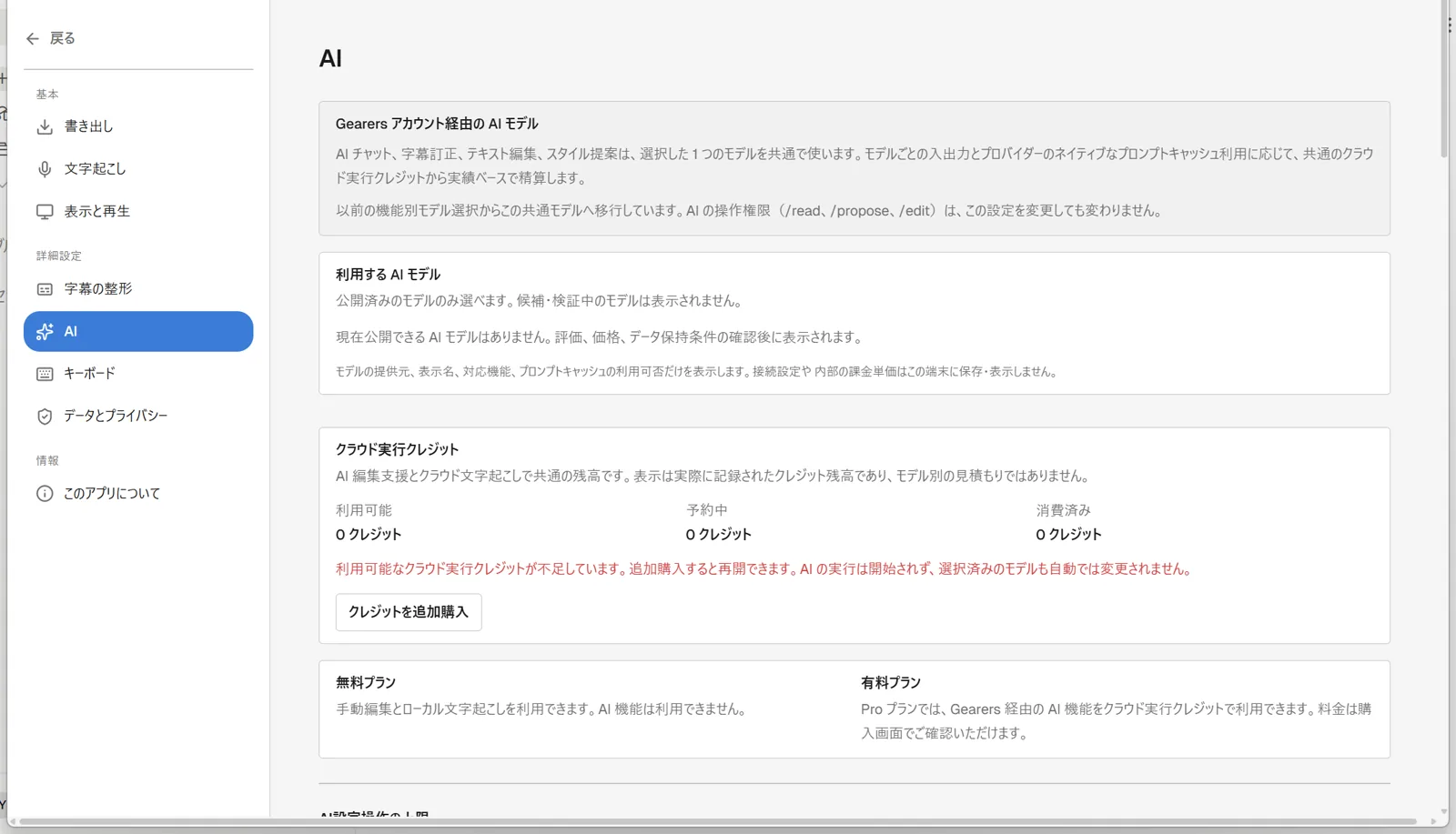
ログイン後、AI機能(AIチャット・校正・スタイル提案)とクラウド文字起こしは、すべて Gearers アカウントを通じてクラウドで実行されます。プロバイダー API キーを端末に保存する設定はなく、設定 → 詳細設定 → AI にも保存欄自体がありません。利用料金はアカウントのプラン + クレジット消費に一本化されています。
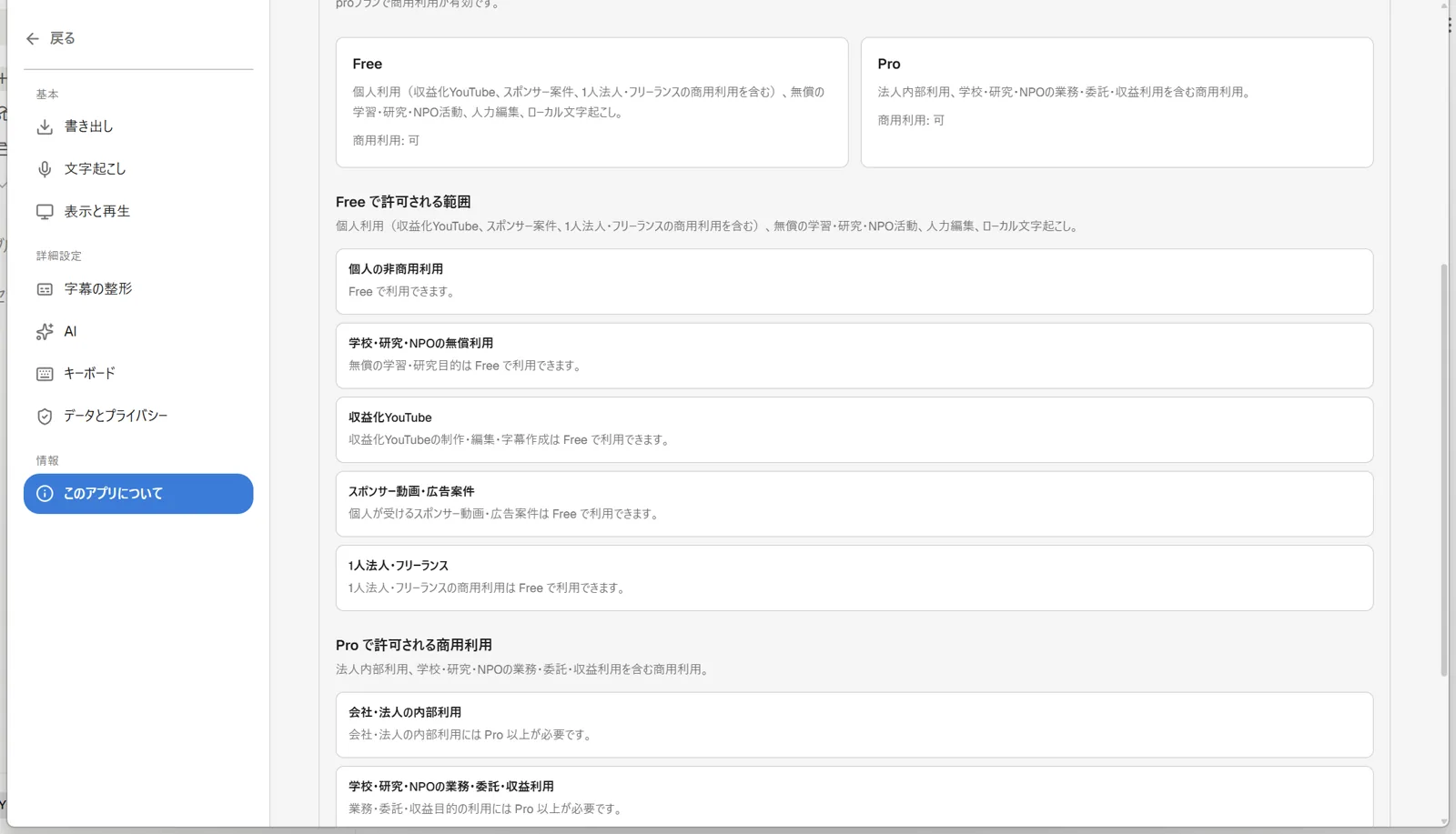
公開プランは Free / Pro の2層です。人力編集とローカル文字起こしはFreeで無制限に使え、個人の収益化YouTubeやスポンサー案件、1人法人・フリーランスの商用利用もFreeの範囲に含まれます。AIチャット・校正・スタイル提案・クラウド文字起こし・MCP接続や、法人内部利用にはProが必要です。複数人での共有や組織管理機能は現在一般提供していません。
使い方
初回ログインからAI機能を使うまでの流れです。
- 1Zimakuを起動する。初回はスプラッシュのあとに「Zimaku Account」画面(アカウントゲート)が表示される。
- 2「Gearers IDでログイン」ボタンを押す。外部ブラウザが開き、アプリ側には「ログイン用ブラウザを開いています。準備ができたらログインを完了してください。」と表示される。
- 3開いたブラウザでGearers IDのログインを完了する。ブラウザでのログイン完了後、アプリに自動で戻ってライセンスとこのPCの利用枠が確認される。
- 4ステータスが「確認済みです」になれば利用開始。AI機能を使う場合は 設定 → 詳細設定 → AI を開き、「Gearers アカウント経由の AI モデル」のカードで、無料プラン(AI機能は利用できません)か有料プラン(Proプランでクラウド実行クレジットを使ってAI機能を利用)かを確認する。料金は購入画面で確認する。
- 5商用利用の範囲を確認したい場合は、設定 → 情報 → このアプリについて を開き、「商用利用の可否」の項目でFree/Proのプラン境界と現在のプランでの可否を確認する。
- 6上位プランが必要な場合は「Proを確認」ボタン(または各機能の該当ボタン)からアカウントのアップグレード画面を開く。
コツ・補足
- ログイン状態の表示は「ログインが必要です」「オンライン確認が必要です」「利用できない状態です」「確認に失敗しました」「確認済みです」の5種類。うまくいかない時はこの文言と、その下に出る詳細メッセージ(例:「ログインの有効期限が切れています」「端末数の上限に達しています」)を確認してください。
- オフラインでも一定期間は利用を継続できます。その場合はステータス欄に「オフライン利用期間内です / 残り◯時間」のように残り時間が表示されます。
- 「再確認」ボタンは、プラン変更や他端末の整理をした直後にライセンス状態をすぐ反映させたい時に使います。ログインし直す必要はありません。
- 共有PCや貸出機で使う場合は「ログアウト」ボタンでセッションを破棄し、アカウントゲート画面に戻せます。
- 「端末数の上限に達しています」と出たときは、同じ画面の「利用端末を管理」ボタンを押してください。外部ブラウザでアカウントサイトの端末管理ページが開き、使わなくなったPCを外せます。整理したら「再確認」を押すと反映されます。
- ブラウザでのログイン待ちが長引いたときは「ログインを中止」ボタンでいったん取りやめ、最初からやり直せます。
- 設定 → 情報 → このアプリについて → 「商用利用の可否」 にある「Proを確認」ボタンからは、アプリを離れずにアカウントのアップグレード画面を外部ブラウザで開けます。
- 「Gearers IDでログイン」を押した後は、ログイン画面下部に「ブラウザが開かない場合:アカウントサイトを開く」ボタンが表示されます。ここからも外部ブラウザでGearersアカウントサイトのログインページを直接開けます(アプリ内ボタンがうまく動かない時の代替導線)。
- 無料プランでもAI機能以外はフル機能です。人力編集・ローカル文字起こし・個人の商用利用(収益化YouTube、スポンサー案件、1人法人・フリーランス)はFreeのままで問題ありません。
- 法人の社内利用や、学校・研究・NPOの業務委託・収益利用にはProが必要です。複数人での共有や組織管理機能は現在一般提供していません。
- AIチャットや校正を使おうとして機能が無効になっている場合は、まず 設定 → 情報 → このアプリについて → 「商用利用の可否」、または 設定 → 詳細設定 → AI でプランと状態表示を確認してください。
よくある質問
- ZimakuでAIチャットや文字起こしを使うのにAPIキーは必要?
不要です。ZimakuはAPIキーを持ち込んで使う方式には対応しておらず、AIチャット・校正・スタイル提案・クラウド文字起こしはすべてGearersアカウント経由でクレジットを消費して実行されます。設定 → 詳細設定 → AI にもAPIキーの保存欄はありません。手元のClaude CodeやGemini CLIなどからZimakuを操作したい場合は、ProプランのMCP連携をご利用ください。
- Zimakuにログインするにはどうすればいい?
起動直後に表示されるZimaku Account画面で「Gearers IDでログイン」ボタンを押します。アプリ側には「ログイン用ブラウザを開いています。準備ができたらログインを完了してください。」と表示されます。開いたブラウザでGearers IDのログインを完了すると、アプリに自動で戻りライセンスとこのPCの利用枠が確認されます。ブラウザが開かない場合は画面下部の「ブラウザが開かない場合:アカウントサイトを開く」ボタンからも同じログインページを開けます。待っても進まないときは「ログインを中止」でやり直せます。
- 無料プラン(Free)でどこまで使える?
人力編集とローカル文字起こしは無制限に使えます。個人利用の商用利用(収益化YouTube、スポンサー案件、1人法人・フリーランスの案件)もFreeの範囲に含まれます。AIチャット・校正・スタイル提案・クラウド文字起こし・MCP接続、法人内部利用にはProが必要です。複数人での共有や組織管理機能は現在一般提供していません。
- 共有PCでログアウトするにはどうすればいい?
Zimaku Accountの画面(設定からではなく、アプリの再起動やログアウト操作でアクセスできるアカウントゲート画面)にある「ログアウト」ボタンを押します。セッションが破棄され、次回起動時は再度ログインが必要な状態に戻ります。
- 法人の社内利用や複数人での利用には何が必要?
法人内部利用や、学校・研究・NPOの業務委託・収益利用にはProプランが必要です。設定 → 情報 → このアプリについて → 「商用利用の可否」 でFreeとProの境界とシナリオ別の可否を確認できます。複数人での共有や組織管理機能は現在一般提供していません。