
話者を自動で見分けて色分けする
対談・コラボ配信・ポッドキャスト。複数人の収録で一番面倒なのは、文字起こしよりも「誰の発言かを聞き分けてラベルを貼る」作業です。Zimakuはここを自動化します。音声を読み込むだけでAIが話者ごとにセグメントを振り分け、タイムラインとセグメント一覧を話者の色で塗り分けます。
話者分離とは
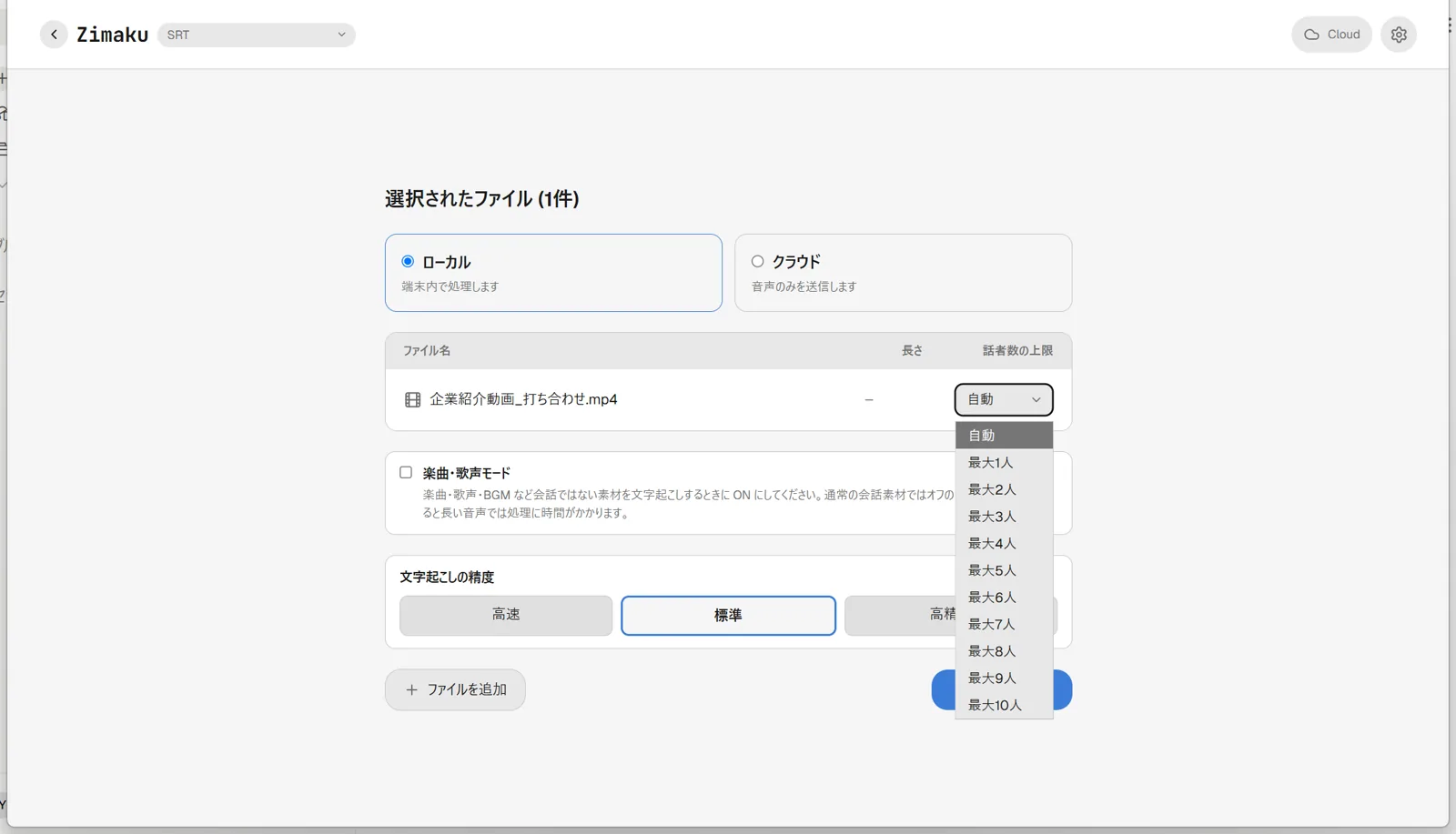
Zimakuの話者分離は、音声から発話区間を検出したうえで声の特徴(話者埋め込み)を抽出し、話者ごとにクラスタリングして自動的に振り分ける機能です。話者数は「自動」のままでもAIが推定しますが、対談なら2人、座談会なら4人のように事前に上限を指定することもできます。指定できるのはあくまで上限で、実際の話者数はその範囲内で自動推定されます。処理はすべて端末内で完結する「ローカル」処理でのみ利用でき、音声のみを送信する「クラウド」処理は話者分離に対応していません。
分離結果はタイムラインに話者ごとのトラックとして表示され、各トラックの色がそのままセグメントの色分けに使われます。指定した上限より少ない人数に分かれることはありますが、処理後にエディタ上で話者の統合・改名・削除・並べ替え・追加がいつでもできます。セグメント単位で話者を付け替えることもできます(1人の話者を2人に自動で分割する機能はありません)。
使い方
話者数の指定から色分け結果の確認までは、以下の流れで行います。
- 1取込み画面でファイルを追加し、処理モードで「ローカル」を選びます(「クラウド」は話者分離に対応していないため、話者分離を使う場合はローカル処理を選びます)。
- 2各ファイル行の「話者数の上限」ドロップダウンで上限を指定します。対談なら「最大2人」のように見当がつくなら「最大1人」〜「最大10人」から選び、不明なら「自動」のままにします。指定するのは上限で、実際の話者数はその範囲内で自動推定されます。
- 3「処理を開始」ボタンを押して文字起こし・話者分離を実行します。
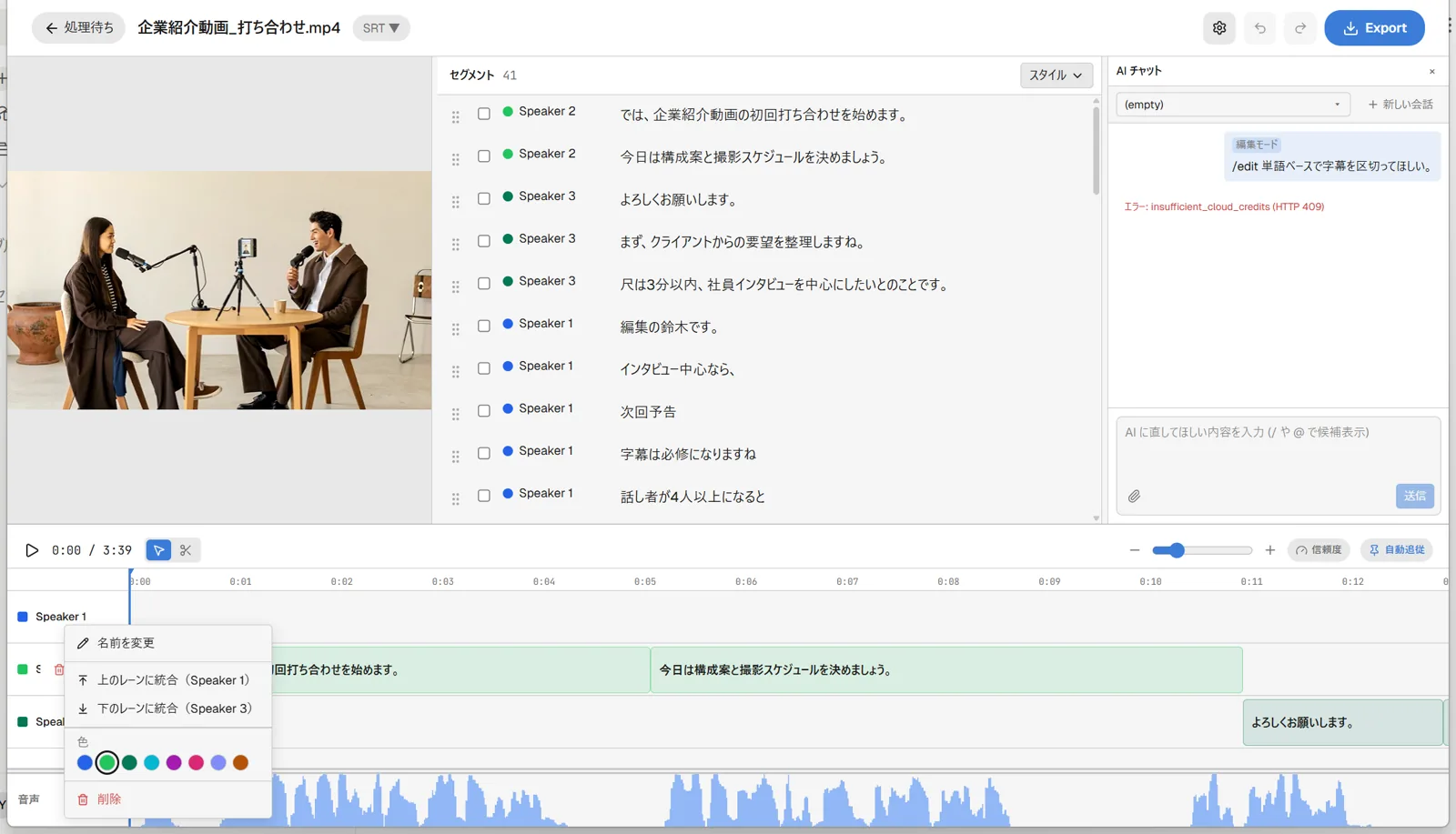
- 4処理完了後にエディタを開くと、タイムラインの各行に話者ごとの色分けされたトラックが並び、セグメント一覧も同じ話者色で塗り分けられます。
- 5話者ラベルが実際と違う場合は、セグメントの話者名をクリックしてドロップダウンから正しい話者へ切り替えます(上位4人はCtrl+1〜4でも即切替可能)。
- 6同一人物が2トラックに分かれてしまった場合は、タイムラインの話者ヘッダーを右クリックし「上のレーンに統合」または「下のレーンに統合」で1つにまとめます。必要なら鉛筆アイコンから話者名も実名にリネームします。
話者を修正する(改名・統合・削除・並べ替え・追加)
自動分離の結果が完全に一致しないときは、タイムラインの話者ヘッダー(各トラックの左側の行)から直接修正できます。
- 改名: 話者名にカーソルを合わせると鉛筆アイコンが表示されます。クリックするとその場で編集でき、Enterで確定・Escでキャンセルできます(最大32文字、日本語入力の変換中Enterには反応しません)。
- 削除: ホバー時に表示されるゴミ箱アイコンから削除できます。確認ダイアログには「(話者名)と、その話者のセグメント ◯件を削除します。」と巻き添えになるセグメントの件数が出ます。実行後も Ctrl+Z(Macは⌘+Z)で元に戻せます。
- 統合: 話者ヘッダーを右クリックすると表示されるコンテキストメニューから「上のレーンに統合」または「下のレーンに統合」を選ぶと、同一人物なのに2つに分かれてしまったトラックを1つにまとめられます(先頭・末尾の話者では該当しない方向の項目は非活性になります)。
- 色を変える: 同じ右クリックメニューの「色」から、8色のパレットで話者の色を選び直せます。案件ごとの色分けルールに合わせたいときに使います。
- アイコンが出ないとき: 話者ヘッダーの列は幅が狭く、鉛筆・ゴミ箱アイコンが窮屈なことがあります。右クリックメニューには「名前を変更」「上のレーンに統合」「下のレーンに統合」「色」「削除」がまとめて並ぶので、こちらを使えば同じ操作がすべて行えます。
- 並べ替え: 話者ヘッダーをドラッグすると、挿入位置が青線で示され、狙った位置にトラック順を入れ替えられます。
- 追加: 話者と話者の間にカーソルを合わせると+マークが浮かび上がり、クリックするとその位置に新規トラックを挿入できます。最下段の「話者を追加」ボタンを使えば末尾に追加することもできます。どちらも人数の上限はなく、色は8色のパレットから未使用の色が自動で割り当てられます(9人目以降は使用数のいちばん少ない色を再利用します)。割り当てられた色は右クリックメニューの「色」から変更できます。
セグメント単位で話者を直したい場合は、セグメントの話者ラベルをクリックするとその場に話者一覧のドロップダウンが開き、選び直すと即座に反映されます。上位4人の話者には Ctrl+1〜4(Macは⌘+1〜4)のショートカット番号も表示され、単一選択中のセグメント(または再生中のセグメント)にキーボードだけで割り当てられます。複数のセグメントを選択している状態でこのショートカットを使うとトースト通知が出て無視されるため、複数選択時は右クリックメニューの一括変更、または字幕クリップを別の話者トラックへドラッグ&ドロップする方法(複数選択でもまとめて移動可能)を使います。
話者だけを聞き返す(フォーカス再生)
セグメントに発言がある話者のトラックヘッダーには再生アイコンが表示されます(発言のない話者にはこのボタン自体が表示されません)。クリックするとその話者のセグメントだけを順番に再生し、他の話者の区間はスキップします。フォーカス再生中はそのトラックヘッダーのアイコンが■(停止)に変わるので、いまどの話者を聞いているかが分かります。停止するには同じ■ボタンをもう一度押すか、Escキーを押します(Escでの解除は 設定 → 詳細設定 → キーボード の「ショートカット一覧」にも「フォーカス再生を解除」として載っています)。長い座談会から特定の登壇者のパートだけを聞き直したいときに便利です。
コツ・補足
- 話者数の指定は「上限」です。1人しか話していない素材で「最大3人」を選んでも3人に割られることはありません。結果が想定と違っても、処理後にエディタ上で統合・改名や、セグメント単位の話者の付け替えで十分にリカバリできます。
- 話者ごとに字幕の見た目を変えたいときは、スタイルツールバーの範囲を「話者」に切り替えて設定します。その話者の全セグメントにまとめて効くので、セグメントを1件ずつ塗り分ける必要はありません(詳しくは「字幕のスタイルを自由にデザインする」)。
- 話者トラックの追加数に上限はありません。多人数の座談会でも、話者ヘッダー間の+マークや最下段の「話者を追加」ボタンで自由に増やせます。
- 誤って2人に分かれてしまった話者は、削除してやり直すのではなく、話者ヘッダーの右クリックメニューから「上/下のレーンに統合」を使うとセグメントを保持したまま1つにまとめられます。
- 設定 → 基本 → 文字起こし の「話者数の上限」(「自動(推奨)」または「最大1人」〜「最大10人」)を変更しておくと、毎回の取込み時に選び直す手間が減ります。
- 複数セグメントの話者をまとめて直したいときは、Ctrl+1〜4のショートカットではなく、複数選択のうえで右クリックメニューの一括変更、または字幕クリップを別トラックへドラッグ&ドロップする方法を使います。
よくある質問
- Zimakuで話者を自動で色分けするにはどうすればいい?
ファイル取込み画面で処理モードを「ローカル」にし、「話者数の上限」で上限(自動または最大1〜10人)を選んでから「処理を開始」を押します。処理が終わってエディタを開くと、タイムラインの各行が話者ごとのトラックとして色分けされ、セグメント一覧も同じ色で表示されます。
- 話者数が分からない場合はどうすればいい?
「話者数の上限」ドロップダウンで「自動」を選べば、AIが話者数を推定して分離します。指定できるのは上限だけなので、迷ったら自動のままで問題ありません。処理後にエディタ上で話者の統合・改名や、セグメント単位の話者の付け替えができます。
- 同じ人が2人の話者に分かれてしまったときはどうすればいい?
タイムラインの話者ヘッダーを右クリックし、「上のレーンに統合」または「下のレーンに統合」を選びます。統合先の話者にセグメントがまとめて付け替わり、片方の話者トラックは1つにまとまります。
- 話者名を「話者A」から実名に変更するにはどうすればいい?
タイムラインの話者ヘッダーで話者名にカーソルを合わせると鉛筆アイコンが表示されます。クリックしてその場で名前を入力し、Enterで確定します(最大32文字)。Escでキャンセルできます。
- 特定の話者の発言だけを聞き返すにはどうすればいい?
その話者のタイムライントラックヘッダーにある再生アイコンをクリックします。他の話者の区間をスキップしてその話者のセグメントだけを順に再生します。再生中はそのアイコンが■(停止)に変わり、■をもう一度押すか Escキーを押すと解除できます。発言がない話者にはこのボタン自体が表示されません。
- クラウド処理でも話者分離は使える?
現時点では「クラウド」処理は話者分離に対応していません。話者分離を使いたい場合は、ファイル取込み画面で処理モードを「ローカル」にしてください。