
字幕のスタイルを自由にデザインする
同じ字幕でも、番組全体のトンマナに合わせた太字の白文字にしたいときもあれば、強調したい一言だけ赤く大きくしたいときもあります。Zimakuのスタイル編集は、プロジェクト全体に効く「全体」・その話者の字幕すべてに効く「話者」・1つの字幕だけを上書きする「セグメント」の3つの範囲を切り替えながら、フォントから回転角度まで数値・カラーコード単位で作り込める機能です。スタイルの内部モデルは全21項目で、いま選べる書き出し形式(SRT)のツールバーにはそのうち18項目が並びます。
字幕スタイル編集でできること
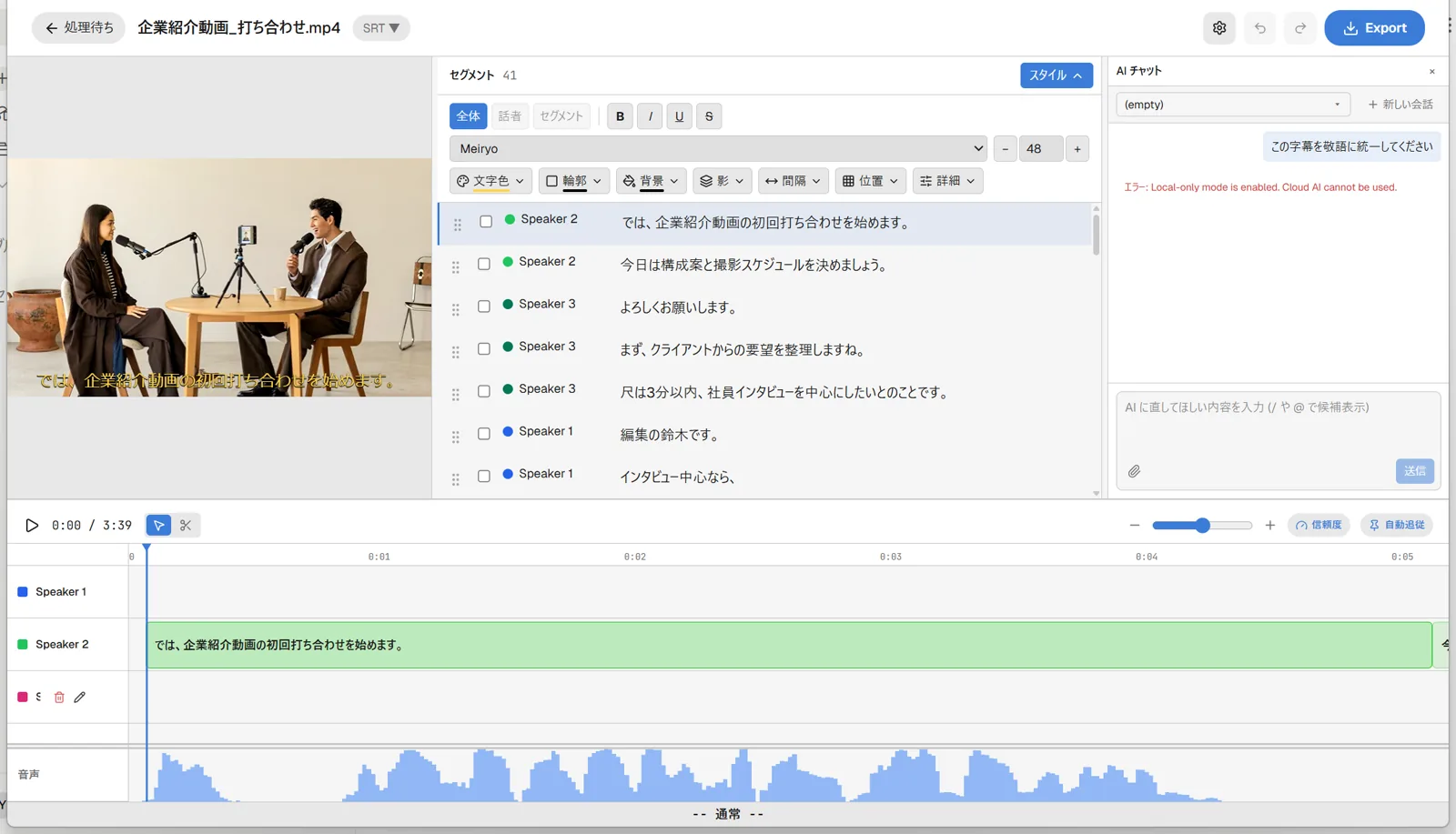
エディタ右側のセグメントパネル上端にある「スタイル」ボタンを押すと、スタイルツールバーが開きます。ツールバー左端の「全体」「話者」「セグメント」で編集する範囲を切り替えられ、全体 → 話者 → セグメントの順に上書きされる3層構造になっています(狭い範囲の設定が優先されます)。
スタイルの内部モデルは全部で21項目ありますが、ツールバーに実際に並ぶのはそのうち18項目です。いま選べる書き出し形式はSRTだけで、SRTのツールバーには「文字揃え」「行間」「フォントフェイス」の3項目が出ないためです。まず18項目を挙げます。
- フォント: フォントファミリー(PCにインストール済みのフォントを動的に取得した一覧からドロップダウンで選択。取得できない場合はArialにフォールバック)
- サイズ: フォントサイズ(数値入力または+/−ボタン。スライダーはありません)
- 文字色: カラーピッカー + #RRGGBB 直接入力
- 文字装飾: 太字(B)・斜体(I)・下線(U)・打ち消し線(S)の4トグル
- 縁取り: 色(カラーピッカー)と幅(数値)
- 影: 「なし / 影 / アウトライン」の3択と、影ぼかしの数値
- 背景: 背景色と背景透明度(0〜100%のスライダー)
- 表示位置: 3×3グリッドボタンから9パターンを選択
- 字間: 数値で調整
- 横伸縮・縦伸縮・回転: スケール(%)と回転角度(度)
残りの3項目は「文字揃え」「行間」「フォントフェイス」です。これらはPremiere Pro XMLやFinal Cut Pro形式を選んだときにだけツールバーに出る項目で、この2形式(および Premiere Pro SRT)は現在「開発中」で選べないため、いまのツールバーには表示されません。ただしMCP連携経由なら、この3項目を含む21項目すべてを読み書きできます(詳しくは後述)。
既定値は、フォント Noto Sans JP・サイズ48・白文字(#FFFFFF)・黒縁取り幅2・影なし・背景透明・位置は画面下中央・中央揃えです。何も変更しなければこの見た目で書き出されます。
使い方
全体のスタイルを編集する基本的な流れは次のとおりです。
- 1エディタ画面右側のセグメントパネル上端にある「スタイル」ボタン(シェブロン付き)を押して、スタイルツールバーを開きます。もう一度押すと閉じます。開いている間もセグメント一覧は見えたままです。
- 2ツールバー左端の範囲切り替えから「全体」を選びます(初期状態でも「全体」が選ばれています)。
- 3フォント・サイズ・文字色・文字装飾(B/I/U/S)・縁取り(色/幅)・影(なし/影/アウトライン、影ぼかし)・背景(色/透明度)・字間・横縦の伸縮・回転・表示位置(3×3グリッド)の各項目を、必要に応じてカラーピッカーや数値入力、ボタンで調整します。変更はその場で保存されます。
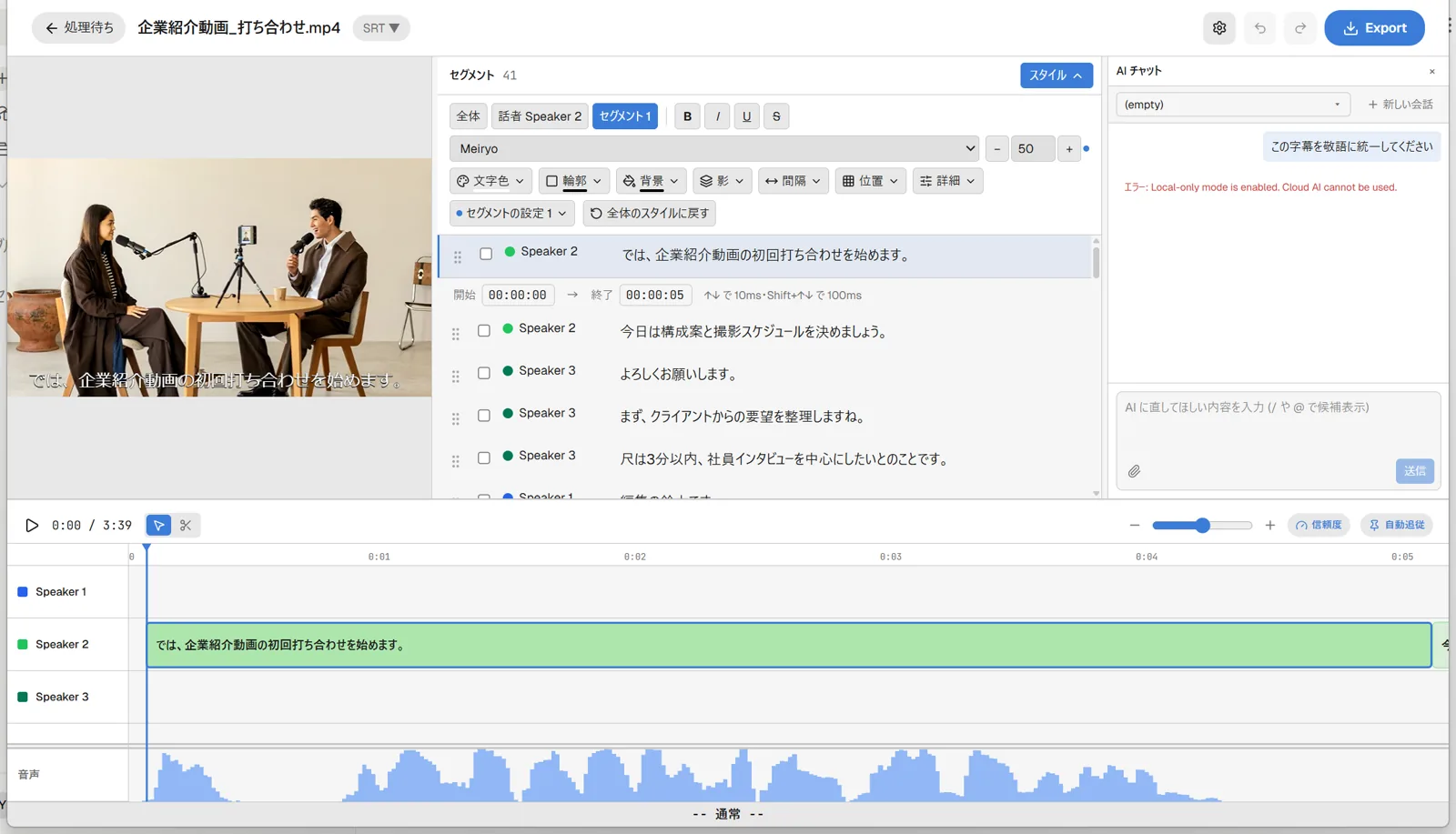
- 4話者ごとに見た目を変えたい場合は、その話者のセグメントを選んでから範囲を「話者 ○○」に切り替えます。特定の1セグメントだけ変えたい場合は、そのセグメントを選択して範囲を「セグメント N」に切り替え、上書きしたい項目だけ変更します。
- 5話者名を字幕先頭に自動表示したい場合は、「設定」→「基本」→「書き出し」→「字幕の先頭に話者名を付ける」欄に
[{speaker}]のような書式を入力します。 - 6作った見た目をそのまま納品したい場合は、ヘッダーのエクスポートボタンから「MP4 として書き出し」を選び、字幕を映像に焼き込みます。SRTやTXTで書き出すとスタイルは付きません。
話者単位・セグメント単位で個別に演出する
「話者」範囲では、選択中のセグメントが属する話者に対してスタイルを設定できます。設定はその話者の字幕すべて(あとから追加された分も含む)に自動で適用されるので、「話者Aは黄色、話者Bは水色」といった色分けを1回の操作で作れます。範囲の切り替えボタンには「話者 田中」のように話者名が出ます。選択が複数の話者にまたがっているときは書き込み先が決まらないため、このボタンは押せません。
「セグメント」範囲では、選択中の1セグメントだけにスタイルを上書きできます。未設定の項目は1段上(話者、なければ全体)から継承するため、変更した項目だけがそのセグメント固有の見た目になります。強調したい発言だけ文字を大きく赤くする、といった部分演出に向いています。
2つ以上のセグメントを選んだ状態で値を変えると、「選択中の N 件に個別設定を作ります。以後この項目は全体・話者の変更に追従しません。」という確認が出ます。「個別設定として適用」を押すと選択分へ一括で適用され、直後に出る通知の「元に戻す」で1回だけ取り消せます。話者スタイルで足りる場面では、個別設定を量産せずに「話者」範囲を使うほうが後々ラクです。
その範囲で上書きした項目には由来を示すドットが付き、「セグメントの設定 3」「話者の設定 2」のように件数付きのチップが出ます。チップを開くと上書き中の項目が一覧になり、項目ごとの「全体に戻す」(1段上に話者スタイルがあるときは「話者に戻す」)や、範囲まるごとの「すべて全体のスタイルに戻す」(1段上が話者スタイルのときは「すべて話者のスタイルに戻す」)をそこから実行できます。解除は値のコピーではなく継承の復帰なので、戻したあとに上位を変えるとまた追従するようになります。
全体や話者を編集したときに、その項目を下位が握っていて変更が効かない場合は、「「文字色」をセグメント単位で設定しているものが 3件あります。今回の変更は反映されません。」という通知がその場に出ます。「解除して揃える」を押せばまとめて継承へ戻せますし、「そのまま」で個別設定を残すこともできます。
話者名を字幕の先頭に自動で入れる
「設定」→「基本」→「書き出し」に、スタイルとあわせて使う「字幕の先頭に話者名を付ける」欄があります。書式の文字列に {speaker} を含めると、字幕テキストの先頭にその話者名が自動で挿入されます。例えば [{speaker}] と入力すると、入力欄の下に「プレビュー: [話者A] こんにちは」と即座に表示されます。プレビューの話者名は常に「話者A」の固定サンプルで、実際のプロジェクトの話者名は使いません。
空欄にすればこの機能は無効になり、話者が割り当てられていないセグメントには何も付きません(最大200文字)。この設定が効くのは書き出したファイルだけで、編集画面とプレビューの表示は変わりません。
書き出し形式によってスタイルの反映が変わる
作り込んだスタイルがそのまま書き出せるとは限りません。プレーンなSRTとTXTはスタイル情報を一切保持しません。SRTで書き出したファイルには、フォントも色も縁取りも入らない素のテキストだけが並びます。
ここは誤解しやすい点ですが、SRT・TXTで書き出しても「スタイルは保持されません」という警告は出ません。スタイルの欠落を知らせる警告は、Premiere Pro SRT / Premiere Pro XML / Final Cut Pro XML / 字幕焼き込みMP4の書き出しにだけ付いており、この4つは現在いずれもUIから選べないためです。つまり、いまのZimakuでスタイル欠落の警告トーストを見ることはありません。SRTに凝ったスタイルは乗らないものと考えて作業してください。
スタイルを見た目どおりに残したい場合は、字幕を映像に焼き込む「MP4 として書き出し」を使います。編集画面で作ったスタイルは、Premiere Pro向けの各形式が使えるようになったときにもそのまま活きます。
なお、SRTの書き出しでも別種の警告トーストは出ます。字幕の表示時間が重なっているときの「表示時間が重なっている字幕が N か所あります(最初は 00:01:23,456 付近)。プレイヤーによっては字幕が二重に表示されます。」という通知です。これはスタイルとは無関係で、書き出し自体は成功しています。
AIチャット・MCP連携でスタイルを操作する
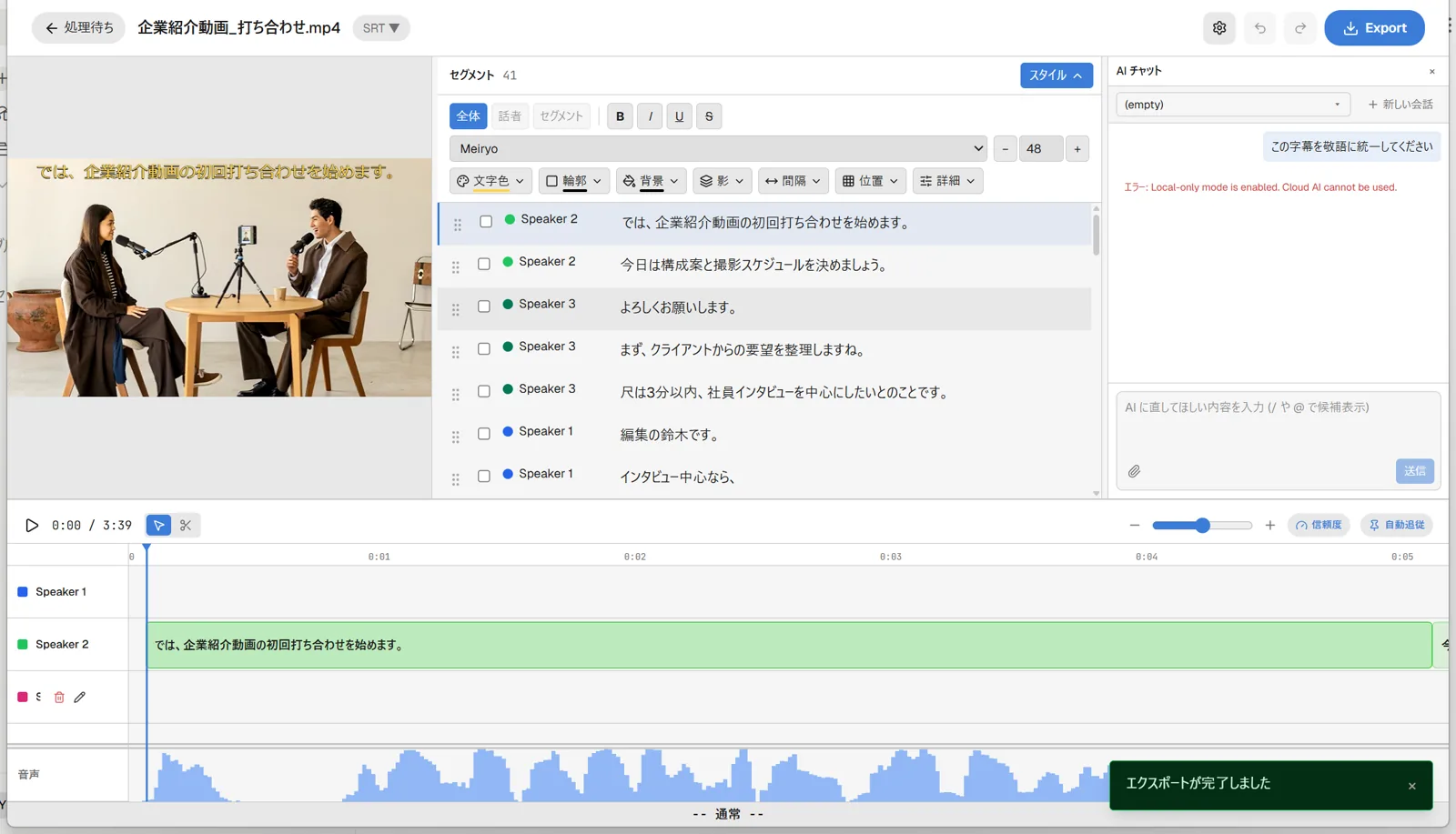
サイドバーのAIチャットに「この2行を赤字にして」と頼む道はコードとしては存在しますが、現時点では実質的に使えません。AIのスタイル提案は「いま選んでいる書き出し形式で保持できる項目」だけに絞り込まれる作りで、いま選べる形式はSRTのみ、そしてSRTが保持できるスタイル項目はゼロだからです。結果としてAIが出した案は全項目が捨てられ、提案は1件も表示されません。スタイルはスタイルツールバーで直接いじってください。
外部のAIツールから操作したい場合はMCP連携を使います。まず「設定」→「情報」→「このアプリについて」→「外部の AI クライアントからの接続」を開き、「MCP 連携を有効化」をオンにします(Proプラン限定・オプトイン)。有効にするとClaude DesktopやGemini CLIなどから、get_subtitle_style / update_subtitle_style / reset_segment_style の3つのツールで21項目すべてを直接読み書きできます。update_subtitle_style は speaker_id を渡すと話者単位のスタイルに書き込め、clear_fields にフィールド名を指定すると、そのフィールドだけ1段上への継承状態に戻せます。アプリ内エディタと同じスタイルモデルを共有しているため、MCP経由の変更もすぐにエディタ側に反映されます。
コツ・補足
- 既定のスタイルはフォント Noto Sans JP・サイズ48・白文字・黒縁取り幅2・位置は画面下中央です。まずはこの初期値から必要な項目だけ変えていくと迷いません。
- 個別設定を取り消したいときは、「セグメントの設定 N」「話者の設定 N」チップから項目単位で戻すか、「すべて全体のスタイルに戻す」でまとめて解除します。解除は継承の復帰なので、以後は上位の変更にまた追従します。
- 「文字揃え」「行間」「フォントフェイス」は、現在のエディタではスタイルツールバーに表示されません(Premiere Pro XML / Final Cut Pro形式が「開発中」で選択できないため)。この3項目はMCP連携経由でなら今すぐ操作できます。
- 話者ごとに字幕の色を変えたいときは、セグメントを1件ずつ上書きするのではなく「話者」範囲で設定します。あとから追加されたセグメントにも自動で効くので、修正のたびに塗り直す必要がありません。
- AIチャットにスタイル変更を頼んでも、現時点では提案が1件も返りません。選べる書き出し形式がSRTだけで、SRTはスタイルを一切保持しないため、AIの案が全部そこで捨てられるからです。スタイルはツールバーで直接いじるか、MCP連携を使ってください。
- 凝ったスタイルを作り込んでも、SRTやTXTの書き出しには一切乗りません。見た目ごと納品したいときは「MP4 として書き出し」で焼き込みます。
よくある質問
- Zimakuで字幕の文字色やフォントを変えるにはどうすればいい?
エディタ右側のセグメントパネル上端の「スタイル」ボタンを押してスタイルツールバーを開き、範囲が「全体」になっていることを確認します。フォントはドロップダウンから選び、文字色はカラーピッカーまたは#RRGGBBのカラーコード入力欄で指定します。変更はプロジェクト全体の字幕に即座に反映されます。
- 特定の1つの字幕だけ色やサイズを変えたい場合はどうすればいい?
変更したいセグメントをセグメント一覧またはタイムラインで選択し、スタイルツールバーの範囲を「セグメント N」に切り替えます。そこで文字色やサイズなど変更したい項目だけ編集すると、そのセグメントだけが上位の設定を上書きした見た目になります。未変更の項目は1段上(話者、なければ全体)を継承します。複数のセグメントを選んだ状態で変更すると、確認のうえ選択分へ一括で適用できます。
- 話者名を字幕の先頭に自動で表示するにはどうすればいい?
「設定」→「基本」→「書き出し」→「字幕の先頭に話者名を付ける」欄に、{speaker}を含む書式(例: [{speaker}] )を入力します。入力欄の下に「プレビュー: [話者A] こんにちは」のように反映後の見本が出ます(話者名は固定サンプルです)。空欄にすると無効になり、話者が割り当てられていないセグメントには付きません。この設定は書き出したファイルにだけ効き、編集画面の表示は変わりません。
- 話者ごとに字幕の色を変えることはできる?
できます。その話者のセグメントを選んでからスタイルツールバーの範囲を「話者 ○○」に切り替え、文字色などを設定してください。設定はその話者の字幕すべてに効き、あとから追加されたセグメントにも自動で適用されます。選択が複数の話者にまたがっていると書き込み先が決まらないため、範囲ボタンは押せません。
- AIチャットで字幕の見た目を指示することはできる?
現時点ではできません。AIのスタイル提案は「いま選んでいる書き出し形式が保持できる項目」だけに絞られる作りで、いま選べる形式はSRTのみ、SRTが保持できるスタイル項目はゼロだからです。そのためAIに頼んでも提案が1件も返りません。スタイルツールバーで直接編集するか、MCP連携で外部のAIツールからスタイルを操作してください。
- セグメントごとに上書きしたスタイルを元に戻すにはどうすればいい?
スタイルツールバーの「セグメントの設定 N」チップを開くと、上書き済みの項目が一覧で出ます。項目ごとに「全体に戻す」(1段上に話者スタイルがあるときは「話者に戻す」)を押すか、「すべて全体のスタイルに戻す」でセグメントの個別設定をまとめて解除できます。解除は値のコピーではなく継承の復帰なので、以後は上位の変更にまた追従します。Claude Desktopなど外部AIツールとのMCP連携を使っている場合は、reset_segment_styleツール、またはupdate_subtitle_styleツールのclear_fieldsでも同じことができます。MCP連携は「設定」→「情報」→「このアプリについて」→「外部の AI クライアントからの接続」→「MCP 連携を有効化」でオンにします(Proプラン限定)。
- 書き出した字幕の見た目が編集画面と違う仕上がりになるのはなぜ?
いま選べるSRT・TXTがスタイルを一切保持しないためです。フォントも色も縁取りも、書き出したファイルには入りません。しかもこの2形式では「スタイルは保持されません」という警告も出ないので、書き出しただけでは気づけません(スタイル欠落の警告はPremiere Pro向けの各形式と焼き込みMP4にだけ付いており、この4つは現在「開発中」で選べません)。編集画面の見た目のまま納品したいときは「MP4 として書き出し」で字幕を映像に焼き込んでください。