
プレビュー動画で仕上がりを確認しながら編集する
字幕を直すたびにセグメント一覧までスクロールして探すのは面倒です。Zimakuは編集中の動画プレビューにその字幕をそのまま重ねて表示し、気になった文言はプレビュー上をダブルクリックしてその場で直せます。高解像度の重い素材でも、プレビューの再生画質を落とせばカクつかずに作業できます。
動画を見ながら、字幕をその場で直せる
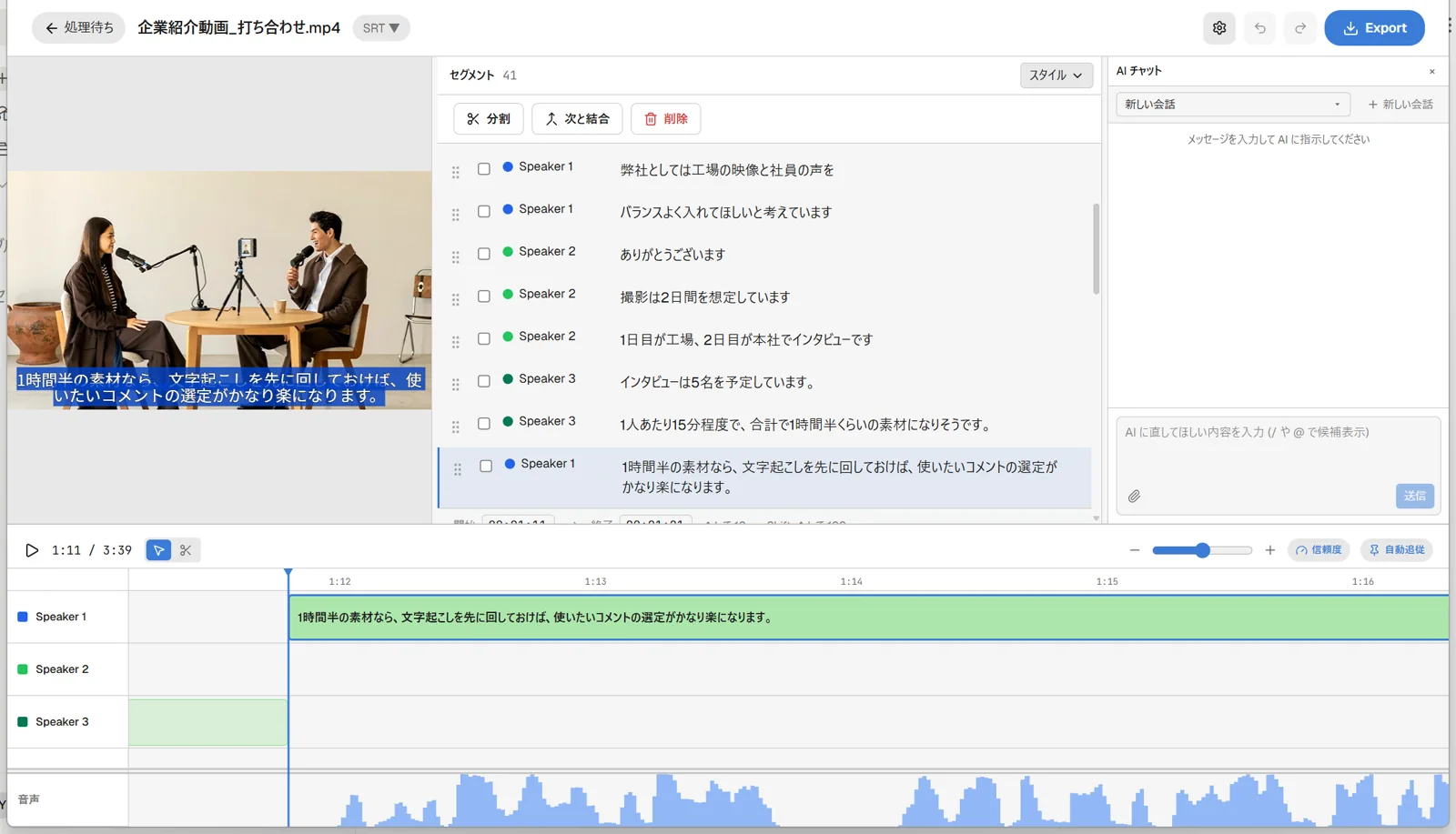
エディタの動画プレビューには、現在再生中のセグメントの字幕テキストがスタイル付きでオーバーレイ表示されます。文言を確認しながら再生していて「ここ直したい」と思ったら、プレビュー上の字幕テキストをダブルクリックするだけでその場が編集モードになります。
編集中はセグメント一覧を探しに行く必要がありません。修正した内容はセグメント一覧・タイムラインと同じ保存経路を通るため、Ctrl+Zでいつでも取り消せます。貼り付けはプレーンテキストのみで、スタイル情報が混入することはありません。
重い素材でもプレビューがカクつかない
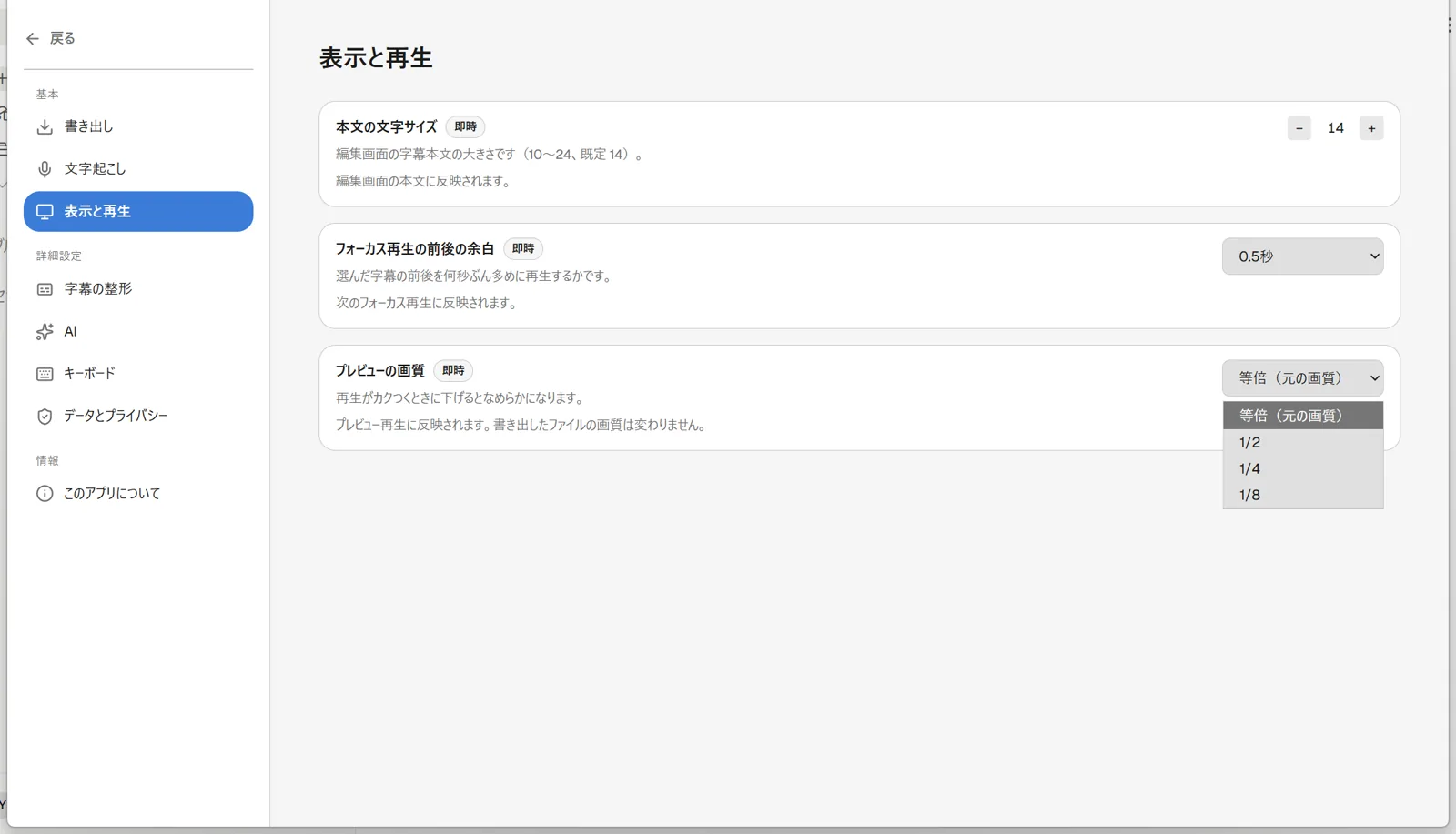
高解像度・長尺の動画をそのままの解像度でプレビュー再生すると、非力なPCでは再生がカクつくことがあります。「設定」→「基本」→「表示と再生」→「プレビューの画質」を等倍(元の画質)から1/2・1/4・1/8に下げると、動画フレームを縮小して描画するため再生負荷が軽くなります。
この設定はあくまでプレビュー表示専用です。SRT・TXTなどの文字起こし出力や、字幕を焼き込んだMP4書き出しの解像度・画質には一切影響しません。
使い方
動画プレビュー上での字幕編集と、重い素材向けの画質調整は次の手順で行います。
- 1処理が完了したファイルをキューから開き、エディタ画面を表示します。画面左側に動画プレビュー、その右にセグメント一覧、いちばん右にAIチャットが並びます。
- 2動画を再生し、字幕が想定どおり表示されているか確認します。現在再生中のセグメントのテキストが動画上にオーバーレイ表示されます。
- 3直したい字幕が表示されているタイミングで、プレビュー上の字幕テキストをダブルクリックします(再生中の場合は自動的に一時停止します)。
- 4その場でテキストが編集可能になるので文言を修正します。Enterで確定、Shift+Enterで改行、Escで編集を取消できます。
- 5素材が重くプレビューがカクつく場合は、エディタ右上の「設定」ボタン(歯車アイコン)をクリックします。設定画面に切り替わるので、「基本」→「表示と再生」→「プレビューの画質」を等倍(元の画質)から1/2・1/4・1/8に下げます。
- 6画質を変えたら、設定画面から編集画面に戻ります。設定はすぐに反映されるので、戻ってそのまま再生して具合を確かめてください。
- 7修正内容は自動的にセグメント一覧・タイムラインにも反映されます。誤操作した場合はCtrl+Zで直前の状態に戻せます。
コツ・補足
動画プレビューまわりでは、字幕編集・画質調整以外にも次のような操作ができます。
- プレビュー上でダブルクリック編集できるのは「現在再生中のセグメント」の字幕のみです。別の箇所を直したい場合は、その部分まで再生位置を動かすか、セグメント一覧・タイムラインから直接編集してください。
- セグメント一覧の項目を動画プレビューのエリアへドラッグ&ドロップすると、そのセグメントを削除できます。複数選択したセグメントをまとめてドラッグすることも可能です。確認ダイアログはありませんが、Ctrl+Zで復元できます。
- 動画プレビューとセグメント一覧の境界はドラッグして幅を調整できます。ノートPCなど画面が狭い環境でも見やすい比率に変えられます。
- 「プレビューの画質」はまず1/2から試し、それでも改善しなければ1/4・1/8まで下げてみてください。
- Windows(Tauri)クライアントでは、元動画をRange対応でストリーミング配信しながら再生するため、大容量の4K素材でも全体を読み込まずにシーク・再生できます。
よくある質問
- 動画プレビュー上の字幕を直接編集するにはどうすればいい?
プレビュー上に表示されている字幕テキストをダブルクリックすると、その場で編集できます。Enterで確定、Shift+Enterで改行、Escで取消です。修正はセグメント一覧・タイムラインにも自動的に反映され、Ctrl+Zで取り消せます。
- プレビュー動画がカクついて重い。どう直せばいい?
エディタ右上の「設定」ボタン(歯車アイコン)を押すと設定画面に切り替わります。「基本」→「表示と再生」→「プレビューの画質」を等倍(元の画質)から1/2・1/4・1/8に下げ、編集画面に戻ってください。この設定はプレビュー表示専用で、書き出すSRT・TXTやMP4の画質・解像度には影響しません。
- プレビュー上でダブルクリックしても字幕が編集できないのはなぜ?
ダブルクリックで編集できるのは、現在再生中のセグメントの字幕のみです。直したいセリフの位置まで再生位置を動かしてから再度ダブルクリックしてください。それ以外の箇所を直したい場合は、セグメント一覧やタイムラインから編集できます。
- 動画プレビューから不要なセグメントを削除できる?
セグメント一覧やタイムラインで対象のセグメントを選択し、動画プレビューのエリアへドラッグ&ドロップすると削除できます。複数選択したセグメントもまとめて削除可能で、確認ダイアログはありませんがCtrl+Zで復元できます。
- 動画とセグメント一覧の表示比率を変えたい
動画プレビューとセグメント一覧の境界線をドラッグすると、幅の比率を自由に調整できます。
- プレビューの画質を下げると、書き出す字幕動画も画質が落ちる?
落ちません。「プレビューの画質」はプレビュー再生にのみ適用され、SRT/TXT出力やMP4書き出しの解像度・画質には影響しません。