
音声波形を見ながら聞き取り作業する
文字起こし結果を仕上げるとき、字幕テキストだけを見ていても聞き取りにくい箇所は見落とします。Zimakuのエディタ下部にはタイムラインがあり、音声波形を拡大して細かい発話の区切りを確認したり、特定の話者の発言だけを続けて聞き直したりしながら作業できます。ここでは波形の操作方法と、話者だけを聞き返す「フォーカス再生」の使い方をまとめます。
波形ペインでできること
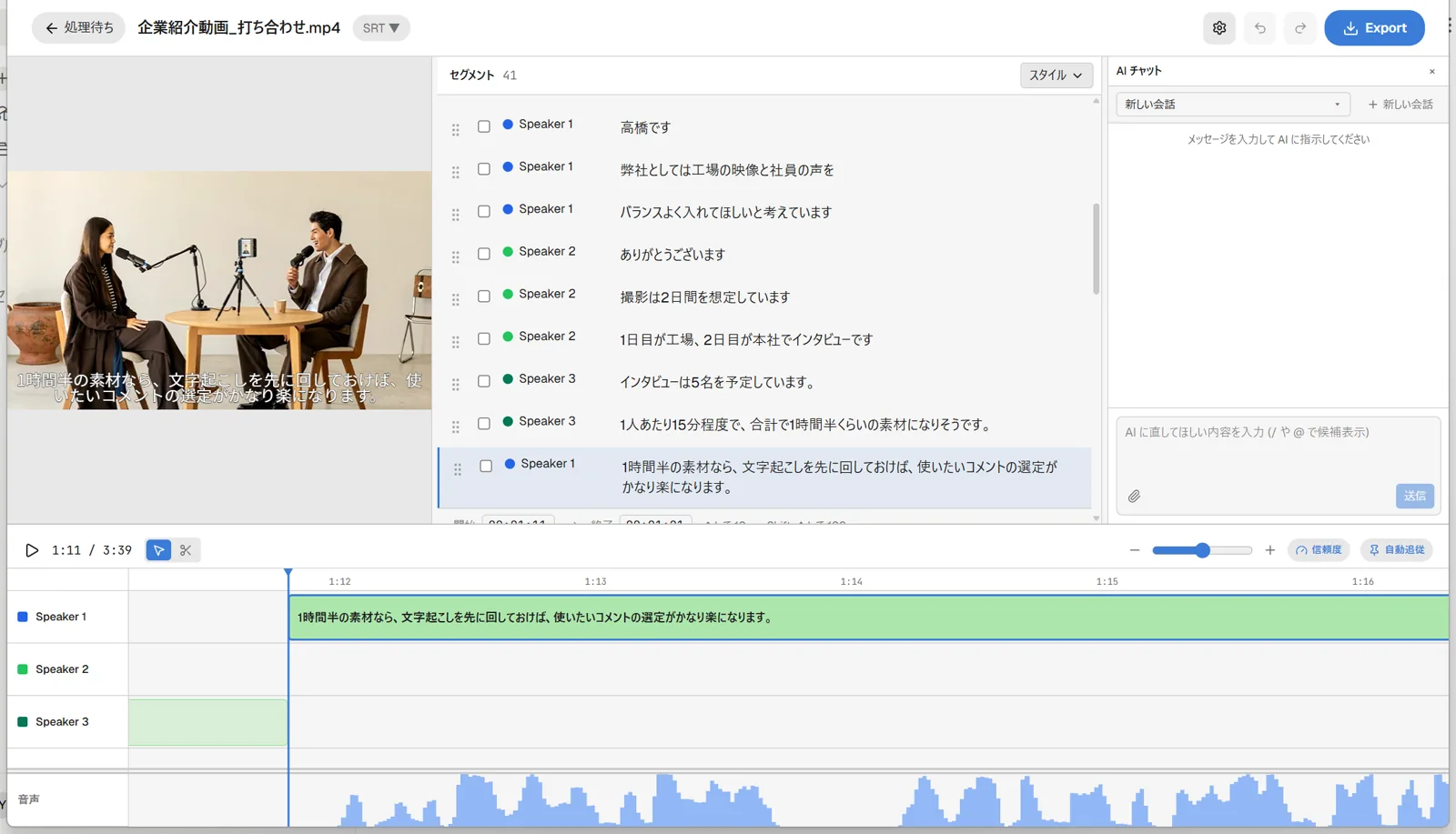
エディタ画面下部のタイムラインには音声波形のトラックがあり、その上に話者ごとのセグメント区間が並びます。無音区間や発話のタイミングを目で見て把握しながら、セグメントの境界を確認できます。
タイムライン上部のバーの右側には、ズームの操作が並んでいます。左から「ズーム縮小」ボタン(−)、「ズーム」スライダー、「ズーム拡大」ボタン(+)の3つです。拡大率のパーセント表示や「全体表示」ボタンはありません。ファイル全体を見渡す表示に戻したいときは、キーボードの Ctrl+0(Macは⌘+0)を押します。
その右隣には「信頼度」ボタンと「自動追従」ボタン(ピンのアイコン)があります。「自動追従」をオンにすると、再生位置を追いかけてタイムラインが自動でスクロールします。オフにすると、自分の好きな位置を自由にスクロールして確認できます。長尺素材を再生しながら追いかけたいときはオン、特定区間をじっくり見比べたいときはオフが便利です。
使い方
波形の拡大・縮小と話者フォーカス再生は、以下の手順で行います。
- 1文字起こし・話者分離済みのプロジェクトをエディタで開きます。画面下部のタイムラインに音声波形が表示されます。
- 2タイムライン上部のバー右側にある「ズーム縮小」ボタン・「ズーム」スライダー・「ズーム拡大」ボタンで拡大率を調整します。タイムライン上にマウスを乗せてAlt+ホイールを回すと、再生位置を基準にその場でズームできます(Premiere Proと同じ操作です)。
- 3キーボードでは Ctrl+=(Ctrl++でも可)で拡大、Ctrl+-で縮小、Ctrl+0で全体を見渡す表示に戻せます(Macは⌘キー)。タイムライン上でホイールをそのまま回すと横方向にスクロールし、Ctrl+ホイール(Macは⌘+ホイール)では話者トラックが縦方向にスクロールします。
- 4「自動追従」ボタン(ピンのアイコン)を押して、再生位置を追いかける自動スクロールのオン・オフを切り替えます。
- 5タイムライン左側の話者トラックヘッダーで、聞き直したい話者の行の再生アイコン(▷)をクリックします。その話者のセグメントだけが連続再生され、押したアイコンが停止(■)に変わります。
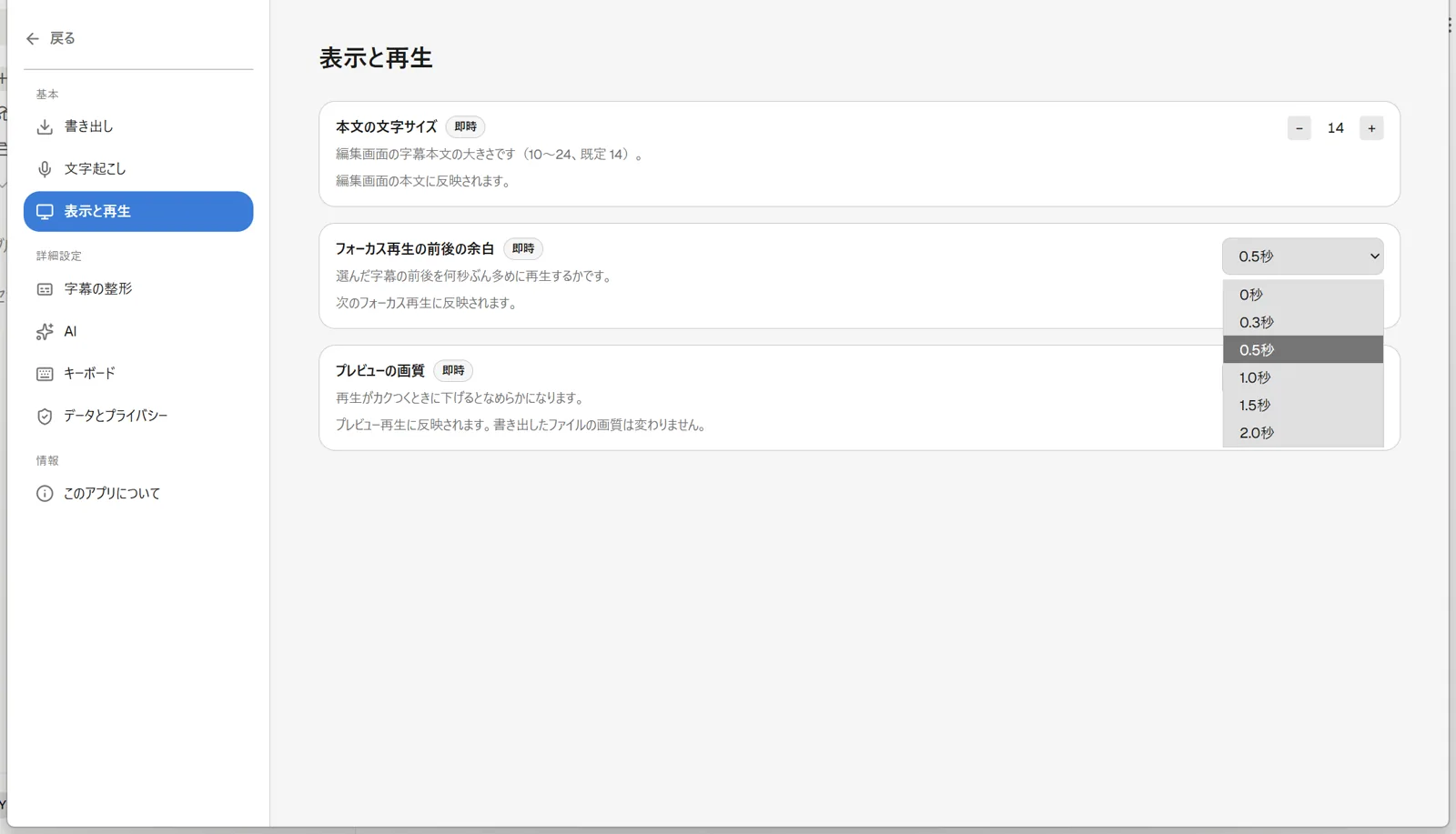
- 6フォーカス再生を止めるには、同じボタン(■)をもう一度クリックするか、Escキーを押します。セグメント間の待ち時間は「設定」→「基本」→「表示と再生」→「フォーカス再生の字幕間の待ち時間」で調整できます。
話者だけを聞き返す(フォーカス再生)
タイムライン左側の話者トラックヘッダーには、その話者にセグメントがある場合のみ再生アイコン(▷)が表示されます。クリックすると、その話者のセグメントだけを順番に連続再生する「フォーカス再生」が始まり、他の話者の区間は自動的にスキップされます。
フォーカス再生中であることは、そのトラックヘッダーのアイコンが停止(■)に変わることで分かります。波形の上にバナーは出ません。止めるときは同じボタン(■)をもう一度クリックするか、キーボードのEscキーを押します。Escは設定画面の「詳細設定」→「キーボード」に載っている「フォーカス再生を解除」のショートカットです。
セグメントとセグメントの間に入る待ち時間は、エディタ右上の「設定」ボタン(歯車アイコン)から設定画面を開き、「基本」→「表示と再生」→「フォーカス再生の字幕間の待ち時間」で0秒・0.3秒・0.5秒・1.0秒・1.5秒・2.0秒の6段階から選べます。相槌や間を確認したい場合は長めにしておくと、次のセグメントに移る前に余韻を確認しやすくなります。0秒だと待たずに次のセグメントへ進みます。
コツ・補足
- タイムライン上でAlt+ホイールを回すと、再生バーの位置を基準にズームします。マウスを動かさずに聞いている場所を拡大できるので、細かい発話境界の確認に便利です。Ctrl/⌘+ホイールはズームではなく縦スクロールなので注意してください。
- フォーカス再生中にタイムラインをクリックして大きく別の位置にシークすると、フォーカス再生は自動的に解除されます。ちょっとした聞き直しのつもりでクリックすると解除される点に注意してください。
- フォーカス再生ボタンは、その話者にセグメントが1つ以上ある場合のみトラックヘッダーに表示されます。
- 長尺のファイルでも音声はストリーミング再生され、波形データも別途取得される仕組みのため、全体を読み込まなくても滑らかに波形表示・シークができます。
- 字幕やセグメントの見た目を編集したいときは「セグメントを分割・結合・削除して整える」、話者そのものを直したいときは「話者を自動で見分けて色分けする」の記事も参考にしてください。
よくある質問
- Zimakuで音声波形をズームするにはどうすればいい?
タイムライン上部のバー右側にある「ズーム縮小」ボタン・「ズーム」スライダー・「ズーム拡大」ボタンで拡大率を調整できます。キーボードならCtrl+=(またはCtrl++)で拡大、Ctrl+-で縮小、Ctrl+0で全体を見渡す表示に戻せます(Macは⌘キー)。タイムライン上でAlt+ホイールを回すと、再生位置を基準にその場でズームできます。「全体表示」ボタンや拡大率のパーセント表示はありません。
- 波形が再生位置に自動でついてこないようにするには?
タイムライン上部のバー右側にある「自動追従」ボタン(ピンのアイコン)をクリックしてオフにします。オフの状態では、再生位置に関係なく自分でスクロールして好きな位置を確認できます。
- 特定の話者の発言だけを聞き直すにはどうすればいい?
タイムライン左側にある話者トラックヘッダーにマウスを乗せると再生アイコン(▷)が表示されるので、それをクリックします。その話者のセグメントだけが連続再生される「フォーカス再生」が始まり、押したアイコンが停止(■)に変わります。
- フォーカス再生を止めるにはどうすればいい?
フォーカス再生を開始したトラックヘッダーのボタン(アイコンが■に変わっています)をもう一度クリックするか、キーボードのEscキーを押します。タイムラインを手動で大きくクリックしてシークした場合も、フォーカス再生は自動的に解除されます。
- フォーカス再生でセグメントとセグメントの間の待ち時間を調整できますか?
できます。エディタ右上の「設定」ボタン(歯車アイコン)から設定画面を開き、「基本」→「表示と再生」→「フォーカス再生の字幕間の待ち時間」で0秒・0.3秒・0.5秒・1.0秒・1.5秒・2.0秒の6段階から選べます。0秒だとセグメント間で待たずに次へ進みます。