
「この端末だけで処理する」で社外に一切データを出さない
NDA対象の映像や公開前のコンテンツを扱う案件では、文字起こしデータが社外のサーバーへ送信されること自体を避けたい場合があります。Zimakuの「この端末だけで処理する」設定はそのための安全弁です。ONにするだけで、クラウド文字起こしとクラウドAIの実行を実行層でブロックし、処理を端末内だけで完結させられます。
何ができるか
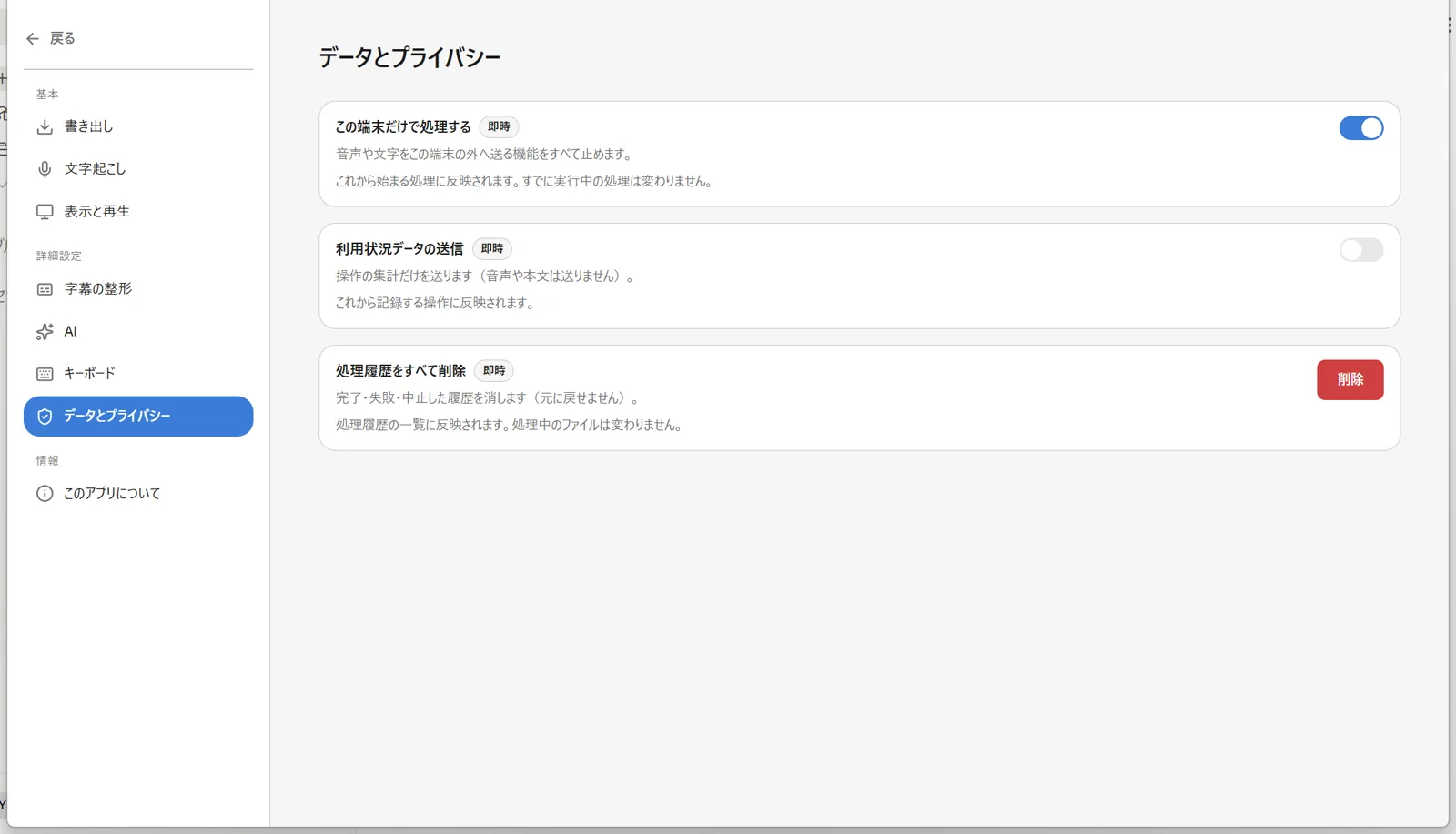
この機能の設定項目名は「この端末だけで処理する」です。場所は 設定 → 詳細設定 → データとプライバシー。並んでいるのはチェックボックスではなく、ON / OFF を切り替えるトグルスイッチです。記事や社内メモで「ローカル専用モード」という呼び方を見かけることがありますが、設定画面にその名前の項目はありません。エラーメッセージの中にだけ残っている古い呼び名です。
ONにすると、音声・テキストを外部に送信する機能(クラウド文字起こし・クラウドAI)がすべてブロックされます。ローカルの文字起こしモデル(Whisper turbo / Kotoba Whisper / Whisper large-v2)は引き続き利用できます。
この設定はUI上の見た目だけでなく実行層で二重に効きます。
- クラウド文字起こし: 文字起こし開始時にバックエンドがこの設定を確認し、クラウドでの実行要求を403エラーで拒否します。ONにした状態でキューに残っていた未処理のクラウドジョブも、理由付きで失敗扱いになります。
- クラウドAI: AIチャットや編集提案などでクラウドAIプロバイダ(Gearersアカウント経由のAnthropic/OpenAI/Google等)を呼び出そうとすると、実行前にブロックされエラーメッセージが表示されます。代わりに使えるAIはありません。AI機能を使う案件では、この設定をOFFに戻す運用にしてください。
ただし、すでに実行中の処理は止まりません。トグルの下に出る「すでに実行中の処理は変わりません。」という一文のとおりです。走らせたクラウド処理を止めたい場合は、この設定をONにするだけでなく、そのジョブ自体を中止してください。
あわせて、Zimakuは操作ログなどの利用状況データ(テレメトリ)についても送信範囲を限定しています。ただし「利用状況データの送信」は、ポリシーが「任意」でありさえすれば切り替えられるわけではありません。プランの権限も必要で、条件を満たさない場合は「Free プランでは現在変更できません。」と表示されて操作できません。ポリシーが「必須」の場合も理由が表示されて無効になります。いずれの状態でも、音声・動画・文字起こし本文・ファイル名・プロジェクト名・話者名・添付本文・APIキーは送信対象に含まれません。
使い方
文字起こしを始める前に、案件の機密性に応じて「この端末だけで処理する」を切り替えます。
- 1文字起こしを始める前に、エディタ画面右上(またはヘッダーバー)にある設定アイコン(ラベル「設定」)をクリックして設定画面を開きます。
- 2設定 → 詳細設定 → データとプライバシー を開きます。
- 3「この端末だけで処理する」のトグルスイッチをONにします(チェックボックスではありません)。
- 4項目の説明文は「音声や文字をこの端末の外へ送る機能をすべて止めます。」で、ON/OFFで文言は変わりません。あわせて「即時」「これから始まる処理に反映されます。」「すでに実行中の処理は変わりません。」という表示を確認します。すでに走っている処理は止まらないので、実行中のクラウド処理があるなら別途中止してください。
- 5続けて 設定 → 基本 → 文字起こし に移動し、「文字起こしモデル」でWhisper turbo・Kotoba Whisper・Whisper large-v2のいずれかローカルの文字起こしモデルが選ばれていることを確認します(モデルの選択はデータとプライバシーではなく、こちらの画面です)。確認できたら通常どおり文字起こしを実行します。
- 6案件が終わったら同じトグルをOFFに戻せば、クラウド文字起こし・クラウドAIを含む通常運用に戻ります。
コツ・補足
- ON の状態でクラウド文字起こしを実行しようとすると、バックエンドは処理を開始する前に403エラーで拒否します(メッセージ:「ローカル専用モードが有効です。クラウド文字起こしは実行できません。」— エラー文には設定画面と違う古い呼び名が残っています)。ファイルの読み込みや変換すら行われないため、無駄な待ち時間もありません。
- ONにした状態でキューに残っていた未処理のクラウド文字起こしジョブは、理由付きで失敗になります。案件をまたいで設定を切り替える場合は、ジョブキューに未処理のクラウドジョブが残っていないか確認してから進めるとわかりやすいです。
- すでに走っている処理は止まりません。 この設定が効くのは、これから始まる処理だけです。実行中のクラウド処理を止めたいときは、そのジョブを中止してください。
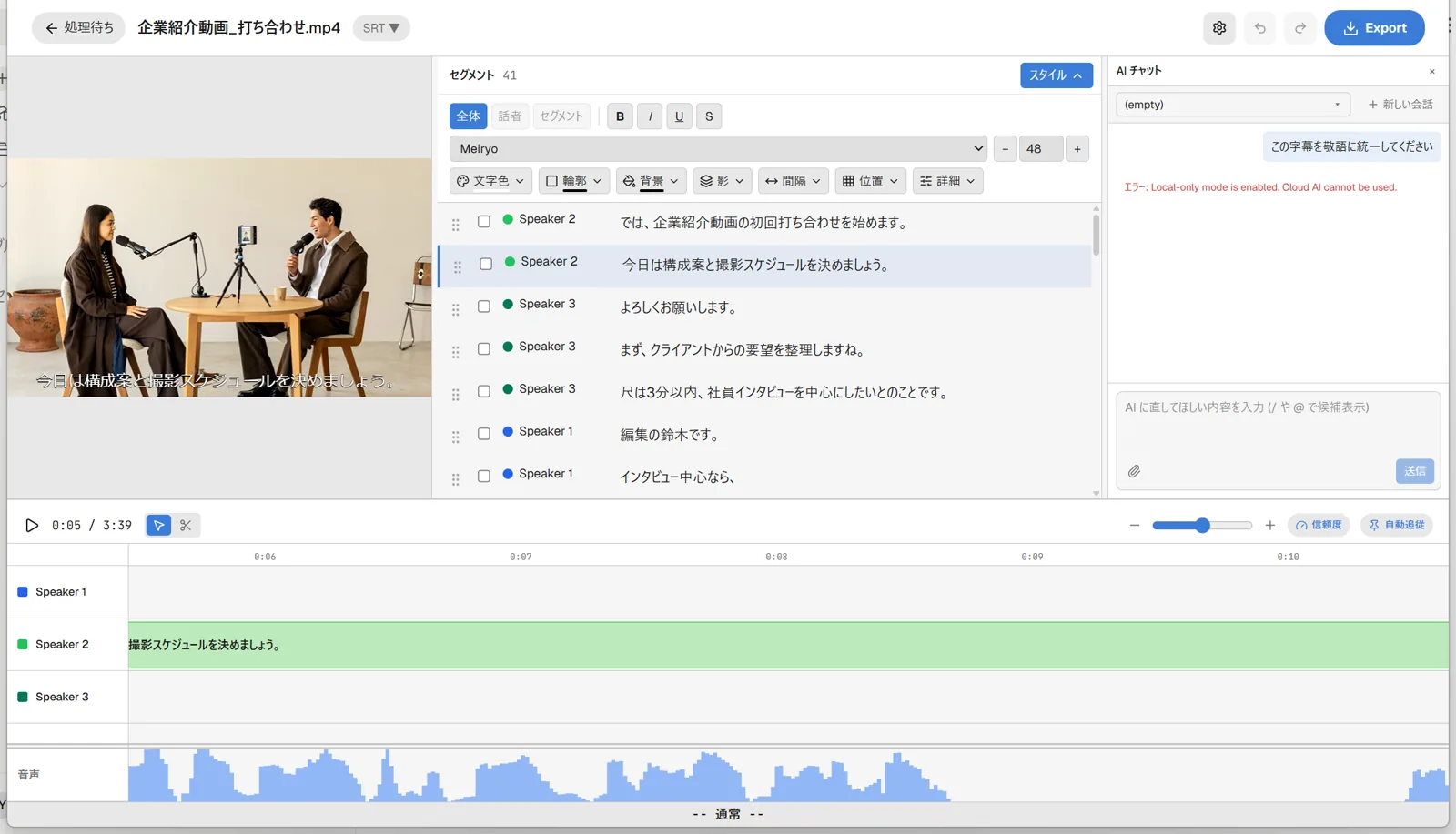
- AIチャットやインラインCmd+K編集でクラウドAIを呼び出そうとすると、「ローカル専用モードが有効です。クラウド AI は利用できません (Ollama は利用可能です)。」というエラーになります。メッセージ末尾の括弧書きは、現在ユーザーに提供していない機能への参照なので無視してかまいません。機密案件でAI機能も使いたい場合は、案件ごとにこの設定を切り替える運用にしてください。
- 同じ「データとプライバシー」には「処理履歴をすべて削除」もあります。完了・失敗・中止した履歴をまとめて消すもので、元に戻せません。機密案件を終えたあとの片付けには使えますが、押す前に消えて困る履歴がないか必ず確認してください。
- 「利用状況データの送信」トグルも同じセクションにあります。切り替えられるかどうかはポリシーとプランの両方で決まり、条件を満たさない場合は「Free プランでは現在変更できません。」と表示されます。どの状態でも音声・文字起こし本文・ファイル名などは送信されません。診断情報(クラッシュ情報等)についても専用の切替スイッチはなく、送信可否は「利用状況データの送信」の1つのトグルに集約されています。
- 案件が終わったら、同じ「この端末だけで処理する」トグルをOFFに戻すだけで通常運用(クラウド文字起こし・クラウドAIが利用できる状態)に戻せます。
- クラウド文字起こしの実行要求は、ファイルの読み込みより前にバックエンドが403エラーで拒否するため、機密ファイルが外部に送信される前に確実に止まります。
- ONにした時点でキューに残っていたクラウド文字起こしジョブは、理由付きで自動的に失敗扱いになります。ただし、すでに実行中の処理は止まりません。止めたいジョブがあれば個別に中止してください。
- AIチャットやインラインCmd+K編集でクラウドAIを使おうとすると専用のエラーメッセージが表示されます。代わりに使えるAIはないため、AI機能はこの設定をOFFに戻すまで使えません。
- 操作ログ等の利用状況データ(テレメトリ)は「この端末だけで処理する」とは別の設定で、同じ「データとプライバシー」に並んでいます。切り替えられるかはポリシーとプランの両方で決まり、条件を満たさない場合は「Free プランでは現在変更できません。」と表示されて操作できません。どの状態でも音声・動画・文字起こし本文・ファイル名・プロジェクト名・話者名・添付本文・APIキーは送信されません。
よくある質問
- この端末だけで処理する設定はどこでONにできますか?
設定 → 詳細設定 → データとプライバシー を開き、「この端末だけで処理する」のトグルスイッチをONにします。設定画面は、エディタ画面右上(またはヘッダーバー)の設定アイコンから開けます。なお、設定画面に「ローカル専用モード」という名前の項目はありません。エラーメッセージにだけ残っている古い呼び名なので、「この端末だけで処理する」を探してください。
- この設定をONにすると具体的に何がブロックされますか?
音声・テキストを外部に送信する機能、具体的にはクラウド文字起こしとクラウドAI(AIチャットや編集提案などクラウドAIプロバイダを使う機能)がブロックされます。ローカルの文字起こしモデル(Whisper turbo / Kotoba Whisper / Whisper large-v2)は引き続き使えます。効くのはこれから始まる処理だけで、すでに実行中の処理は止まりません。
- ONの状態でクラウド文字起こしを実行しようとするとどうなりますか?
処理が始まる前にバックエンドが403エラーで拒否し、「ローカル専用モードが有効です。クラウド文字起こしは実行できません。」というメッセージになります(エラー文には設定画面と違う古い呼び名が残っています)。ONにした時点でキューに残っていた未処理のクラウドジョブも、理由付きで失敗として扱われます。ただし、すでに実行中のジョブは止まりません。
- この設定をONにしていてもAIチャットは使えますか?
クラウドAIプロバイダの呼び出しはブロックされ、「ローカル専用モードが有効です。クラウド AI は利用できません (Ollama は利用可能です)。」というエラーになります。メッセージ末尾の括弧書きは、現在ユーザーに提供していない機能への参照です。代わりに使えるAIはないため、AI機能を使う案件ではこの設定をOFFに戻してください。
- この設定をONにすると、操作ログなどのテレメトリも送信されなくなりますか?
いいえ、テレメトリは別の設定です。同じ 設定 → 詳細設定 → データとプライバシー にある「利用状況データの送信」で扱います。切り替えられるかはポリシーとプランの両方で決まり、ポリシーが「任意」でもプランの条件を満たさない場合は「Free プランでは現在変更できません。」と表示されて操作できません。ただし、どの状態であっても音声・動画・文字起こし本文・ファイル名・プロジェクト名・話者名・添付本文・APIキーは送信対象に含まれません。
- 案件が終わってクラウド機能を使えるようにするには元に戻す必要がありますか?
はい。設定 → 詳細設定 → データとプライバシー で「この端末だけで処理する」のトグルをOFFに戻すだけです。以降は通常どおりクラウド文字起こしやクラウドAIも利用できるようになります。